સંસ્થા તરીકે સાઇન ઇન કરો
Voice Portal એકાઉન્ટ્સ સંસ્થાઓના હોય છે. સાઇન અપ કરનાર પ્રથમ વ્યક્તિ સંસ્થા બનાવે છે અને તેના સંચાલક બને છે; બાકીના બધા આમંત્રણ દ્વારા જોડાય છે. આ પેજ આવરી લે છે કે એકાઉન્ટ કેવી રીતે બનાવવું, આમંત્રણ કેવી રીતે સ્વીકારવું, સાઇન ઇન કેવી રીતે કરવું, અને ભૂમિકાઓ તથા પ્રોજેક્ટ્સ દરેક વ્યક્તિ શું કરી શકે તે કેવી રીતે નક્કી કરે છે.
સંસ્થા બનાવો (સાઇન અપ)
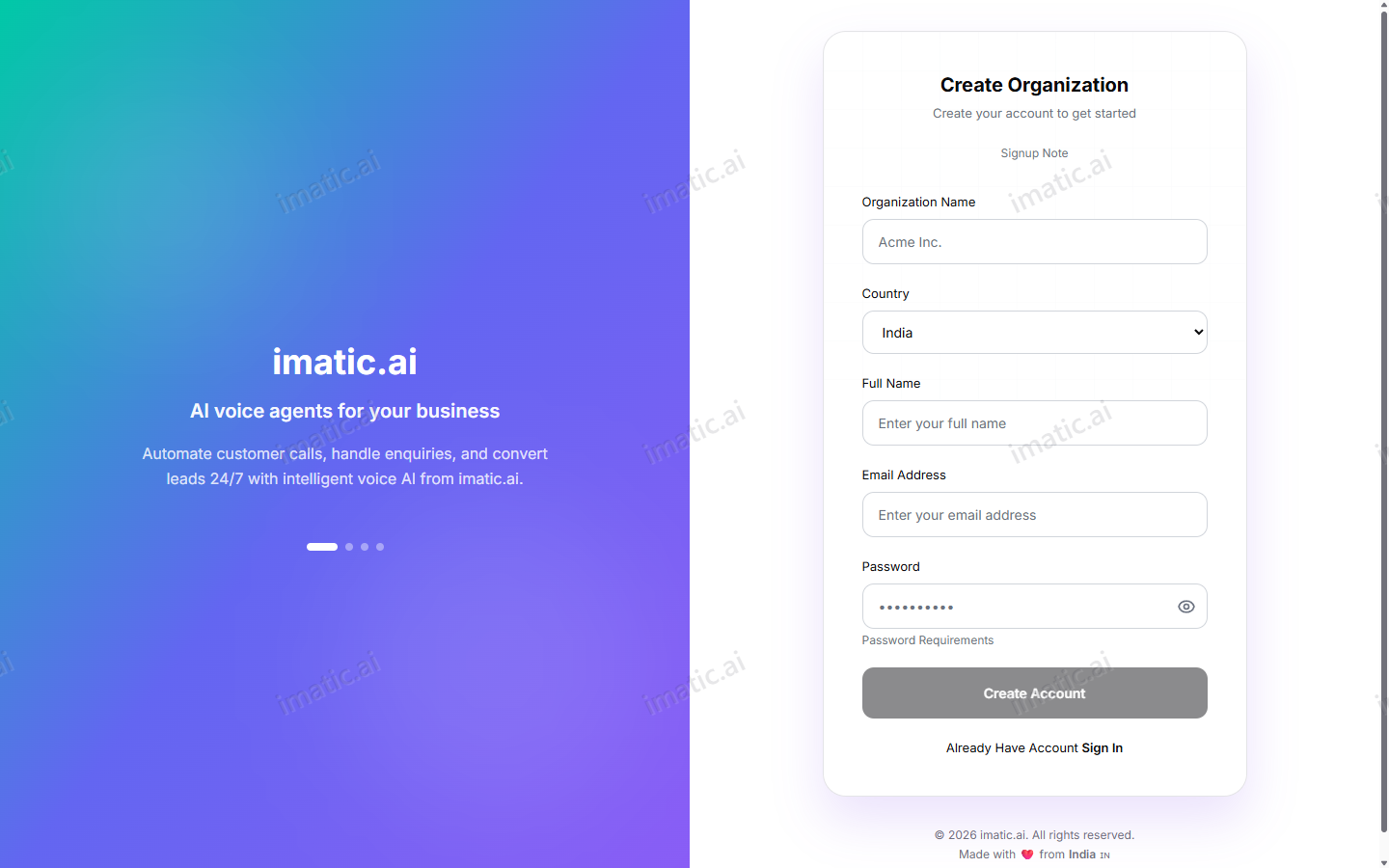
સાઇન અપ કરવાથી એક સાથે બે વસ્તુ થાય છે: તે એક નવી સંસ્થા બનાવે છે અને તમને તેના માલિક બનાવે છે.
પગલાં
- /signup પર જાઓ.
- તમારું સંસ્થાનું નામ અને દેશ, પછી તમારું પૂરું નામ, ઇમેઇલ અને એક પાસવર્ડ દાખલ કરો.
- Create Account પસંદ કરો.
પોર્ટલ સંસ્થા બનાવે છે અને તમને સંસ્થા એડમિન ભૂમિકા સોંપે છે. અહીંથી તમે બિલિંગ, ટીમ સભ્યો, અનુપાલન સેટિંગ્સ અને સંસ્થાના દરેક પ્રોજેક્ટના માલિક છો.
જો તમે તદ્દન-નવી સંસ્થા શરૂ કરી રહ્યા હો તો જ સાઇન અપ કરો. જો તમારી કંપની પાસે પહેલેથી જ Voice Portal એકાઉન્ટ હોય, તો તેના બદલે કોઈ એડમિનને તમને આમંત્રિત કરવા કહો — તે દરેકને એક જ વર્કસ્પેસમાં રાખે છે.
આમંત્રણ દ્વારા જોડાઓ (આમંત્રણ સ્વીકારો)
જ્યારે કોઈ સંસ્થા એડમિન અથવા પ્રોજેક્ટ મેનેજર તમને આમંત્રિત કરે, ત્યારે તમને એક-વખતી ટોકન ધરાવતી આમંત્રણ લિંક મળે છે.
પગલાં
- આમંત્રણ લિંક ખોલો, જે /accept-invite પર પહોંચે છે.
- તમારી વિગતો ખાતરી કરો અને એક પાસવર્ડ સેટ કરો.
- તમને જે ભૂમિકા તરીકે આમંત્રિત કરવામાં આવ્યા હતા તે સાથે સંસ્થામાં જોડાવા સબમિટ કરો.
તમે Workplace અને team માંથી ટીમ સભ્યોને આમંત્રિત અને મેનેજ કરી શકો છો.
સાઇન ઇન
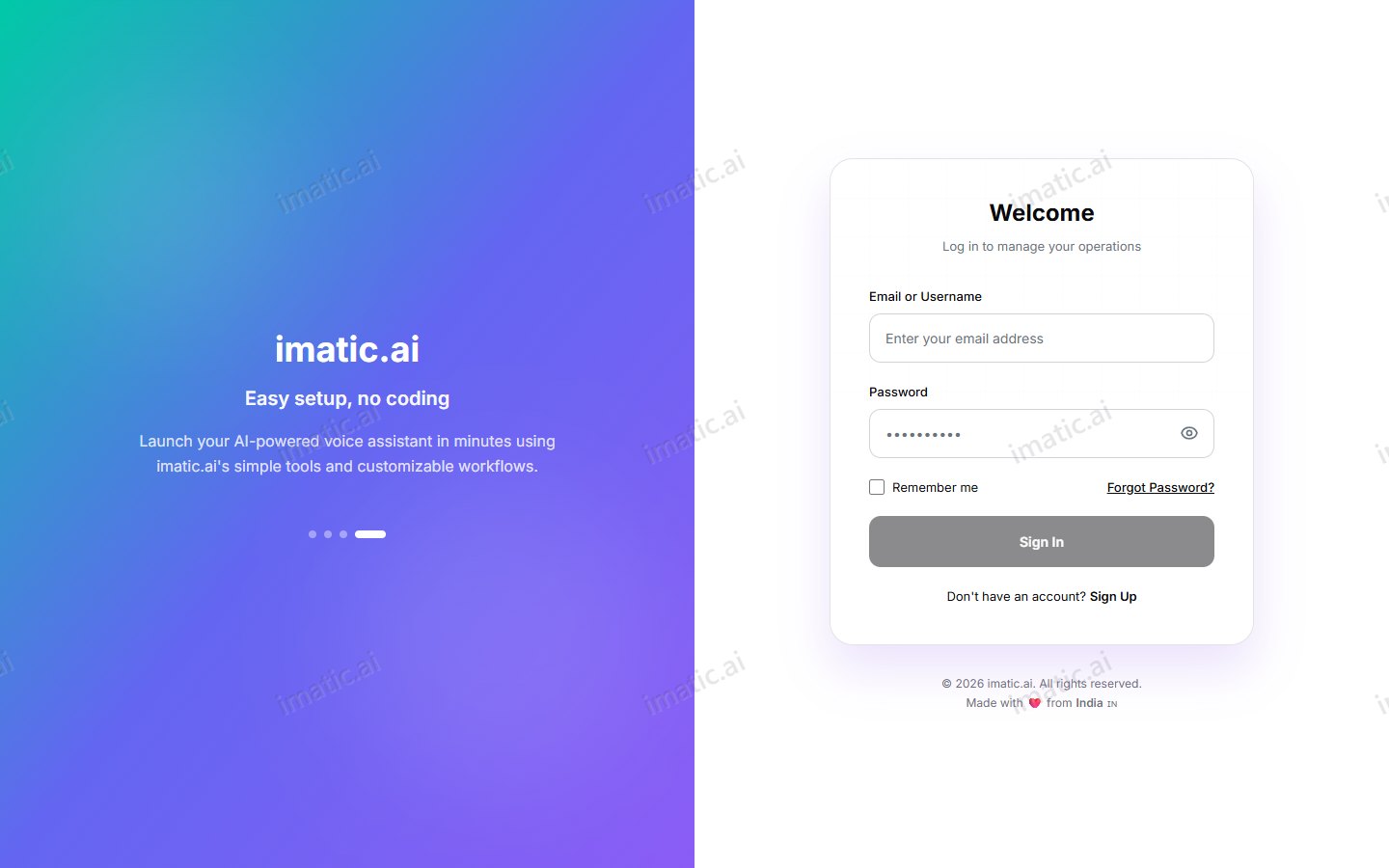
- /login પર જાઓ.
- તમારું ઇમેઇલ અથવા username અને તમારો પાસવર્ડ દાખલ કરો.
- Dashboard પર પહોંચવા સાઇન ઇન કરો.
ભૂમિકાઓ અને પરવાનગીઓ
Voice Portal માં ત્રણ ભૂમિકાઓ છે. દરેક તેની નીચેની ભૂમિકા પર બને છે.
| ભૂમિકા | કાર્યક્ષેત્ર | તેઓ શું કરી શકે છે |
|---|---|---|
| સંસ્થા એડમિન | સંપૂર્ણ સંસ્થા | બિલિંગ, ટીમ સભ્યો અને અનુપાલનના માલિક. બધા પ્રોજેક્ટ્સ, agents અને ઝુંબેશો બનાવો અને મેનેજ કરો. |
| પ્રોજેક્ટ મેનેજર | સોંપેલ પ્રોજેક્ટ્સ | તેમને સોંપેલ પ્રોજેક્ટ્સની અંદર agents, ઝુંબેશો અને contacts મેનેજ કરો. |
| સભ્ય | સોંપેલ પ્રોજેક્ટ્સ | પ્રવૃત્તિ જુઓ અને મર્યાદિત ક્રિયાઓ કરો; બિલિંગ અથવા ટીમ મેનેજ કરી શકતા નથી. |
દૈનિક એકાઉન્ટ માલિકી સંસ્થા એડમિન પાસે રહે છે. પ્લેટફોર્મ-સ્તરની કામગીરી imatic ટીમ સંભાળે છે.
પ્રોજેક્ટ્સ
એક project તમારી સંસ્થાની અંદરનું એક જૂથ છે જે સંબંધિત agents, ઝુંબેશો અને contacts ને એકઠાં કરે છે. પ્રોજેક્ટ્સ એ રીત છે જેનાથી મોટી ટીમો કામને અલગ અને વ્યવસ્થિત રાખે છે.
દરેક પ્રોજેક્ટ ધરાવે છે:
- તેનો પોતાનો timezone અને locale, જેથી કૉલિંગ સમય અને ફોર્મેટિંગ પ્રેક્ષકોને મેળ ખાય;
- તેની પોતાની user assignments, જેથી લોકો ફક્ત તેઓ જે પ્રોજેક્ટ્સ પર કામ કરે છે તે જ જુએ.
આ overview માં વર્ણવેલ Organization → Projects → Agents સંરચનાનું મધ્યમ સ્તર છે. agents બનાવતા પહેલા તમારા પ્રોજેક્ટ્સ બનાવો જેથી દરેક agent, ઝુંબેશ અને contact યોગ્ય જગ્યાએ પહોંચે.
દરેક ટીમ, પ્રદેશ અથવા પ્રોડક્ટ લાઇન દીઠ એક પ્રોજેક્ટ વાપરો. પ્રોજેક્ટ timezone યોગ્ય રીતે સેટ કરવાથી આઉટબાઉન્ડ ઝુંબેશો યોગ્ય સ્થાનિક કલાકોમાં ડાયલ થતી રહે છે.