ચૅનલ્સ
તમારા એજન્ટને ફોન પર જ રહેવાની જરૂર નથી. Channels ટૅબ એ જ એજન્ટને ટેક્સ્ટ-મેસેજિંગ સરફેસ સાથે જોડે છે — WhatsApp, Telegram, Facebook Messenger અને એક એમ્બેડ કરી શકાય તેવું વેબ ચૅટ વિજેટ — જેથી કૉલર સંદેશ દ્વારા પણ તેને પહોંચી શકે. દરેક ચૅનલ પ્રતિ એજન્ટ કોન્ફિગર થાય છે અને સ્વતંત્ર રીતે ચાલુ થાય છે.
/agent/setup પર એજન્ટ બિલ્ડર ખોલો અને Channels ટૅબ પસંદ કરો.
ચૅનલ્સ સેવ કરેલા એજન્ટ સાથે જોડાય છે. જો તમે હજુ સેવ ન થયેલા એજન્ટ પર ટૅબ ખોલો, તો તમને મેસેજિંગ ચૅનલ્સ કોન્ફિગર કરતા પહેલા એજન્ટ સેવ કરવાની સૂચના દેખાશે, અને પ્રતિ-ચૅનલ સેવ બટન પણ તમને એ જ કહેશે. એજન્ટ બનાવો અને સેવ કરો, પછી ચૅનલ્સ બાંધવા પાછા આવો.
ચૅનલ ઓવરવ્યૂ
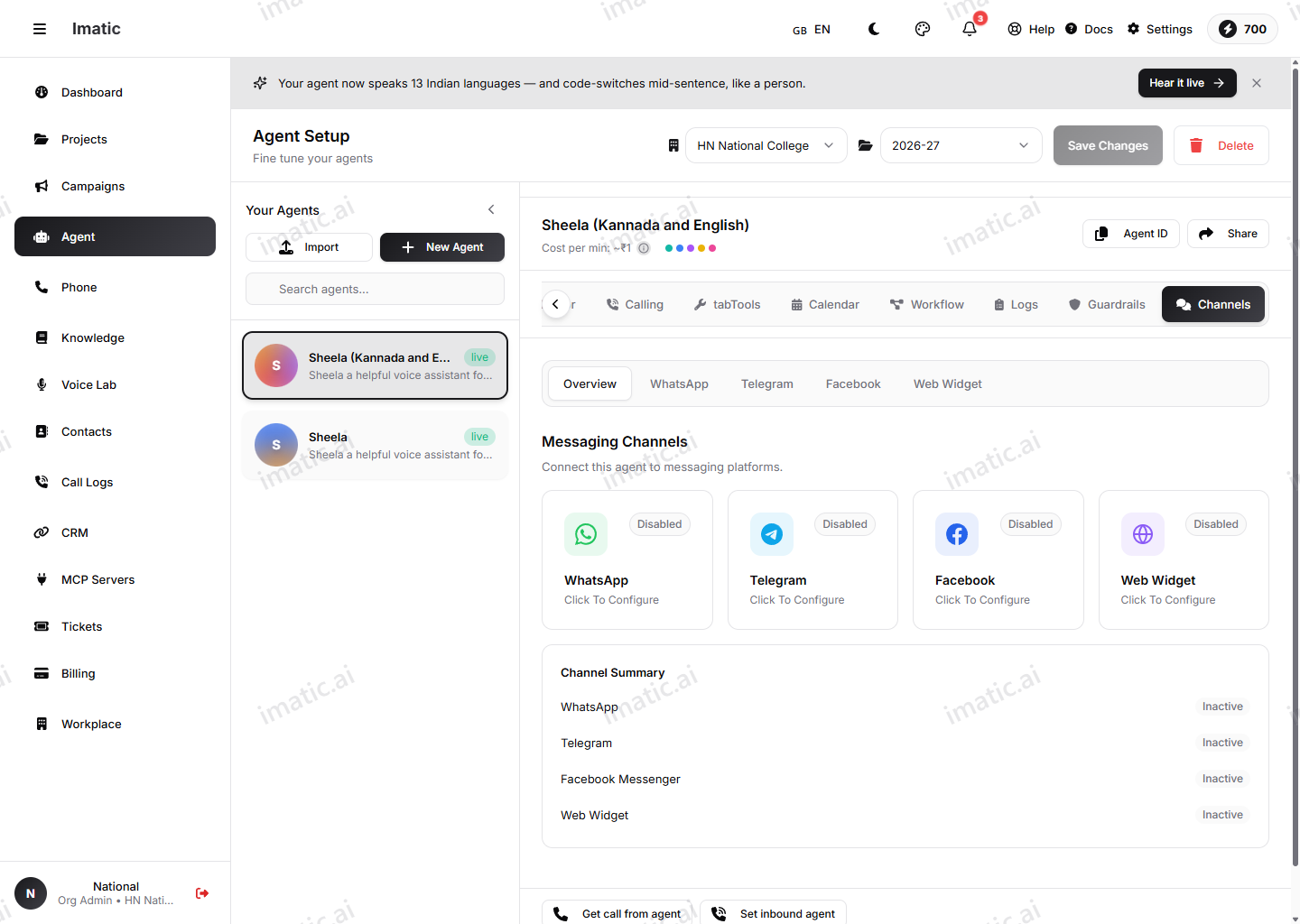
ટૅબ એક Overview પર ખૂલે છે જેમાં પ્રતિ ચૅનલ એક કાર્ડ હોય છે — WhatsApp, Telegram, Facebook અને Web Widget — દરેક બતાવે છે કે તે Enabled છે કે Disabled. તે ચૅનલની સેટિંગ્સ ખોલવા માટે કોઈ કાર્ડ પર ક્લિક કરો (અથવા ઉપરની સબ-ટૅબ્સ વાપરો). તળિયે એક Channel Summary દરેક ચૅનલને Active / Inactive સ્થિતિ સાથે એક નજરમાં સૂચિબદ્ધ કરે છે.
દરેક ચૅનલ સ્ક્રીન એક જ enable toggle સાથે શરૂ થાય છે. જ્યાં સુધી ચૅનલ બંધ હોય, ત્યાં સુધી તેના ફીલ્ડ્સ ઝાંખા અને નિષ્ક્રિય હોય છે — ટૉગલ ચાલુ કરો, વિગતો ભરો, અને તે ચૅનલની સેટિંગ્સ Save કરો.
WhatsApp
એક WhatsApp Business નંબર જોડો જેથી એજન્ટ WhatsApp સંદેશા મોકલી અને મેળવી શકે.
- Business credentials — Phone Number ID, Business Account ID, Access Token અને App Secret (તમારું Meta App Secret). આ તમારા Meta / WhatsApp Business સેટઅપમાંથી આવે છે.
- Webhook configuration — Meta ની webhook સેટિંગ્સમાં કૉપિ કરવા માટે એક ફક્ત-વાંચન Webhook URL (
https://api.imatic.ai/webhooks/whatsapp), અને એક Verify Token જે તમે ટાઇપ કરી શકો છો અથવા Generate કરી શકો છો, પછી webhook ની પુષ્ટિ કરવા Meta માં પેસ્ટ કરો. - Message settings — એક Greeting Message, અને એક Fallback Message જે ત્યારે મોકલાય છે જ્યારે તમે WhatsApp ની 24-કલાકની ગ્રાહક-સેવા મેસેજિંગ વિન્ડોની બહાર હો.
Save WhatsApp Settings વડે સેવ કરો.
Telegram
એક Telegram બોટ જોડો જેથી એજન્ટ Telegram સંદેશા મોકલી અને મેળવી શકે.
- Bot credentials — Telegram પર @BotFather થી તમને મળતો Bot Token, અને એક Webhook Secret (ટાઇપ કરો અથવા Generate કરો) જે ચકાસવા માટે વપરાય છે કે આવનારા webhook કોલ ખરેખર Telegram તરફથી આવે છે.
- Webhook setup — એક ફક્ત-વાંચન Webhook URL (
https://api.imatic.ai/webhooks/telegram) અને એક Register Webhook બટન. રજિસ્ટર કરવાથી Telegram ને આ એજન્ટને સંદેશા પહોંચાડવાનું શરૂ કરવાનું કહેવાય છે; પેનલ એક સ્પષ્ટ Webhook Registered / Webhook Not Registered સ્થિતિ બતાવે છે. - Message settings — એક Greeting Message.
webhook રજિસ્ટર કરતા પહેલા તમારી Telegram સેટિંગ્સ સેવ કરો. રજિસ્ટ્રેશન સેવ કરેલ ચૅનલ કોન્ફિગરેશન સામે ચાલે છે અને જગ્યાએ બોટ ટોકન જોઈએ છે — જો તમે પહેલા રજિસ્ટર કરવાનો પ્રયાસ કરો, તો Portal તમને સેવ કરવા અને ટોકન ઉમેરવા કહેશે.
Save Telegram Settings વડે સેવ કરો.
Facebook Messenger
એક Facebook Page જોડો જેથી એજન્ટ Messenger સંદેશા મોકલી અને મેળવી શકે.
- Page credentials — Page ID, Page Access Token અને App Secret (તમારું Meta App Secret).
- Webhook configuration — Meta ની webhook સેટિંગ્સમાં કૉપિ કરવા માટે એક ફક્ત-વાંચન Webhook URL (
https://api.imatic.ai/webhooks/facebook), અને Meta માં પેસ્ટ કરવા માટે એક Verify Token (ટાઇપ કરો અથવા Generate કરો).
Save Facebook Settings વડે સેવ કરો.
વેબ વિજેટ
તમારી વેબસાઇટ પર સીધું એક ચૅટ વિજેટ એમ્બેડ કરો જેથી મુલાકાતીઓ કોઈ પણ પેજથી એજન્ટ સાથે વાત કરી શકે.
- Appearance — એક Widget Title (બબલનું લેબલ), એક Position (bottom-right, bottom-left or bottom-center), એક Primary Color (કલર પિકર અથવા hex મૂલ્ય), અને એક Theme (light, dark or auto).
- Security — Allowed Domains: વિજેટ જે ડોમેન્સ પર લોડ થઈ શકે તે ઉમેરો. સૂચિ ખાલી રાખવાથી દરેક ડોમેનને મંજૂરી મળે છે, જે ફક્ત ડેવલપમેન્ટ માટે ઉદ્દેશિત છે — લાઇવ થતા પહેલા તેને તમારા વાસ્તવિક ડોમેન્સ સુધી મર્યાદિત કરો.
- Embed code — એજન્ટ સેવ થયા પછી, Portal તમારા એજન્ટ સાથે જોડાયેલ એક
<script>સ્નિપેટ બનાવે છે (તે એજન્ટ કોડ, રંગ અને થીમ ધરાવે છે). તેને કૉપિ કરો અને તમારી સાઇટ પર બંધ થતા</body>ટૅગની બરાબર પહેલા પેસ્ટ કરો. એજન્ટ સેવ ન થાય ત્યાં સુધી, આ વિભાગ તમને પહેલા સેવ કરવા સૂચવે છે. - Preview — એક લાઇવ પ્રીવ્યૂ બતાવે છે કે બબલ ક્યાં બેસે છે અને તમારો પસંદ કરેલ રંગ અને શીર્ષક કેવા દેખાય છે.
Save Widget Settings વડે સેવ કરો. વિજેટ કોન્ફિગરેશન એજન્ટ પર પણ સંગ્રહાય છે, જેથી તે એજન્ટના બાકીના સેટઅપ સાથે રાખવામાં આવે છે.
ચૅનલ્સ પ્રોવાઇડર ક્રેડેન્શિયલ્સ સાથે કેવી રીતે સંબંધિત છે
આ ટૅબ પરના ક્રેડેન્શિયલ્સ — WhatsApp/Facebook ટોકન્સ, Telegram બોટ ટોકન, મંજૂર ડોમેન્સ — આ એજન્ટની મેસેજિંગ ચૅનલ્સના છે અને અહીં દાખલ થાય છે. તે Settings માંના સંસ્થા-સ્તરના provider credentials થી અલગ છે, જે એજન્ટના મગજ અને અવાજ (LLM, સ્પીચ) અને બિલ્ટ-ઇન ફંક્શન્સ (CRM, SMS, કૅલેન્ડર) ને ચલાવે છે. બંને કોન્ફિગર કરો: શેર કરેલા પ્રોવાઇડર્સ માટે Settings, અને આ એજન્ટ ક્યાં દેખાય છે તે માટે Channels.
આગળનાં પગલાં
- એજન્ટના LLM, સ્પીચ અને ઇન્ટિગ્રેશન્સ માટે Settings માં પ્રોવાઇડર ક્રેડેન્શિયલ્સ કોન્ફિગર કરો.
- ચૅનલ્સ બાંધતા પહેલા એજન્ટ બનાવો અથવા એડિટ કરો.
- આ એજન્ટ દરેક ચૅનલ પર જે વાપરે છે તે ભાષા મોડેલ સેટ કરો અને અવાજ અને ઑડિયો.