Workflow Builder
Workflow Builder એ સ્ક્રિપ્ટેડ કોલ ફ્લો માટેનું વિઝ્યુઅલ, નોડ-આધારિત એડિટર છે. જ્યાં ઓપન-એન્ડેડ એજન્ટ મોડેલને નક્કી કરવા દે છે કે આગળ શું કહેવું, ત્યાં વર્કફ્લો એજન્ટને એક નિર્ધારિત માર્ગ આપે છે — પગલાંઓનો એક ક્રમ જે બોલે છે, પૂછે છે, બ્રાન્ચ કરે છે, ટૂલ્સ કોલ કરે છે અને વાતચીતને રૂટ કરે છે. જ્યારે કોલ કોઈ વ્યાખ્યાયિત સ્ક્રિપ્ટને અનુસરવાનો હોય ત્યારે તેનો ઉપયોગ કરો: લીડ ક્વોલિફાય કરવી, એપોઇન્ટમેન્ટ બુક કરવી, સપોર્ટ સમસ્યાનું ટ્રાયેજ કરવું અથવા સર્વે એકત્રિત કરવો. તમે તેને /agent/setup પરના એજન્ટ બિલ્ડરમાં Tools ટૅબમાંથી Open Workflow Builder બટનનો ઉપયોગ કરીને ખોલો છો.
એક વર્કફ્લો એક જ એજન્ટનો હોય છે. કોલ સમયે એક supervisor વાતચીત પર નજર રાખે છે, નક્કી કરે છે કે કૉલર કયો intent વ્યક્ત કરી રહ્યો છે, અને તે ઇરાદાનાં steps ક્રમમાં ચલાવે છે. પગલાંની અંદર એજન્ટ જે ફંક્શન્સ વાપરી શકે છે તે બરાબર એ જ છે જે તમે Tools ટૅબ પર બાંધ્યા છે — વર્કફ્લો એવા ટૂલ સુધી પહોંચી શકતો નથી જે તમે મંજૂર કર્યો ન હોય.
વર્કફ્લો કેવી રીતે રચાયેલ છે
એક વર્કફ્લોમાં ત્રણ નેસ્ટેડ સ્તરો છે:
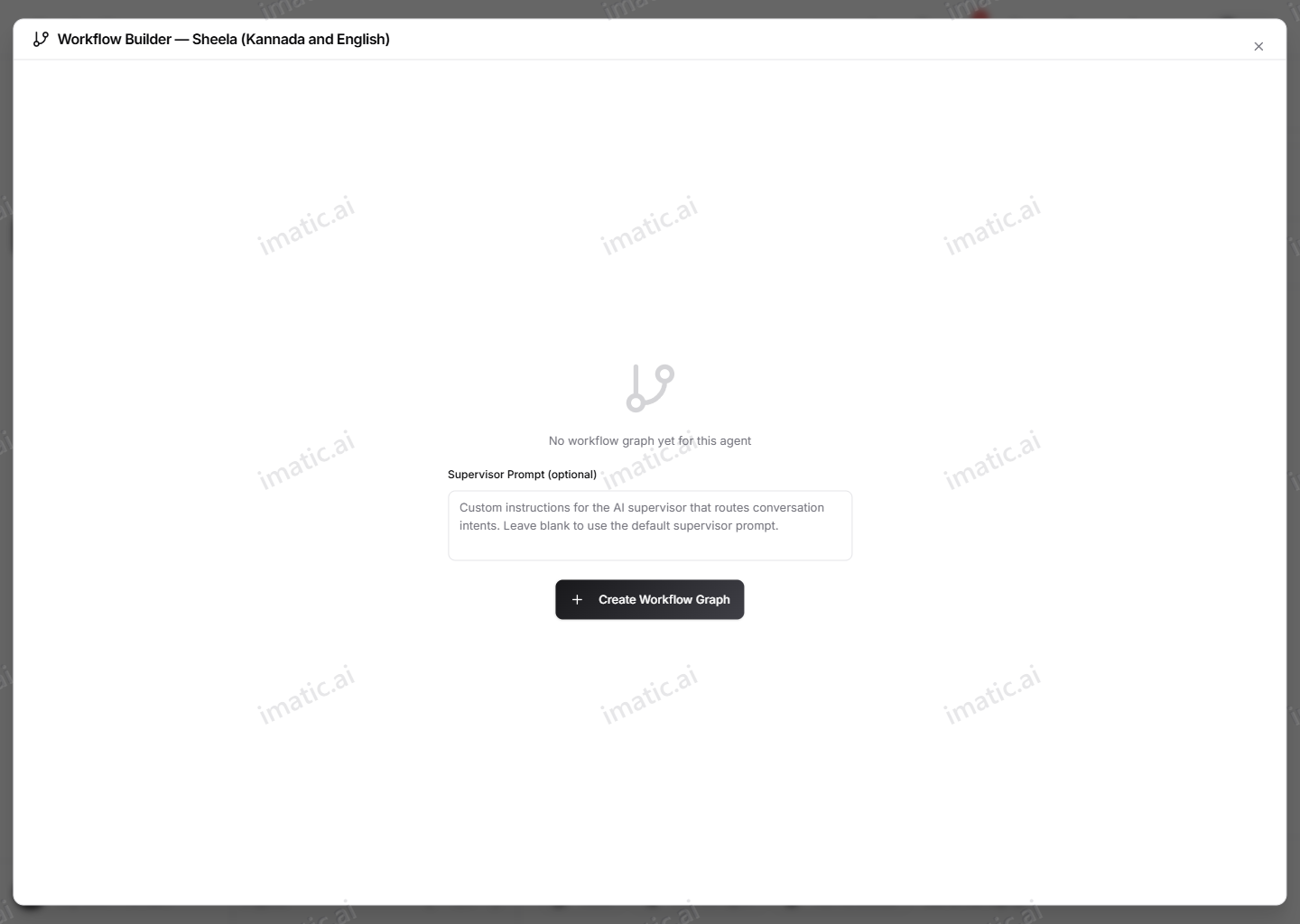
- Graph — પ્રતિ એજન્ટ એક વર્કફ્લો. તે એક વૈકલ્પિક supervisor prompt ધરાવે છે (ઇરાદાઓને રૂટ કરતા AI સુપરવાઇઝર માટેની કસ્ટમ સૂચનાઓ). જ્યાં સુધી તમે ગ્રાફ બનાવો નહીં, ત્યાં સુધી બિલ્ડર supervisor-prompt ફીલ્ડ સાથેની એક-વખતની Create Workflow Graph સ્ક્રીન બતાવે છે.
- Intents — વાતચીતની બ્રાન્ચ. દરેક ઇરાદાનું એક display name, એક internal name, એક description (સુપરવાઇઝર મોડેલને બતાવાય છે જેથી તે ઇરાદો મેળવી શકે), trigger phrases ની એક સૂચિ, એક default intent ટૉગલ, અને એક વૈકલ્પિક fallback response જે તેનાં બધાં પગલાં નિષ્ફળ જાય તો વપરાય છે. સુપરવાઇઝર એ ઇરાદો પસંદ કરે છે જેનું વર્ણન અને ટ્રિગર ફ્રેઝ કૉલરે જે કહ્યું તેને શ્રેષ્ઠ રીતે બંધબેસે છે.
- Steps — ઇરાદાની અંદરની ક્રમબદ્ધ ક્રિયાઓ. પગલાં ડિફોલ્ટ રીતે ઉપરથી નીચે ચાલે છે, અને દરેક પગલાનો એક પ્રકાર હોય છે જે નક્કી કરે છે કે તે શું કરે છે.
કૅનવાસ પર આ એક લીલા Start નોડ તરીકે વંચાય છે જે પ્રતિ બ્રાન્ચ એક Intent નોડમાં વહે છે, જેની નીચે તે ઇરાદાનાં Step નોડ ગોઠવાયેલા હોય છે. એક મિનિમેપ, ઝૂમ નિયંત્રણો અને એક ડોટેડ બેકગ્રાઉન્ડ તમને મોટા ફ્લોમાં માર્ગ શોધવામાં મદદ કરે છે.
સુપરવાઇઝર કૉલરના કથનને દરેક ઇરાદાના description અને trigger phrases સામે મેળવે છે, તેથી વર્ણનો એ રીતે લખો જે રીતે તમે કોઈ સહકર્મીને બ્રીફ કરો ("User wants to book or schedule an appointment") અને થોડા સ્વાભાવિક ટ્રિગર ફ્રેઝ ઉમેરો. એક ઇરાદાને default તરીકે ચિહ્નિત કરો જેથી જે વાતચીતો સ્પષ્ટપણે કંઈ સાથે મેળ ન ખાય તેને પકડી શકાય.
પગલાંના પ્રકારો
કોઈ ઇરાદો કે તેનું એક પગલું પસંદ કર્યા પછી Add Step વડે પગલું ઉમેરો, જે નોડ પિકર ખોલે છે. પિકર પગલાંના પ્રકારોને Conversation, Logic, Integrations અને Call Control માં જૂથબદ્ધ કરે છે. તેર પ્રકારો છે:
- Message — બોટ કૉલરને એક લાઇન બોલે છે.
- Question — બોટ કંઈક પૂછે છે અને જવાબને એક variable માં સંગ્રહે છે. તમે એક validation type (Any, Number, Email, Date, Yes / No or Phone) અને એક re-ask message પસંદ કરો છો જે જવાબ વેલિડેશનમાં નિષ્ફળ જાય ત્યારે વપરાય છે.
- Condition — ફ્લોને બ્રાન્ચ કરે છે. તમે એક field (સેશન વેરિએબલ), એક operator (equals, not equals, contains, does not contain, greater than, less than, matches regex, is empty, is not empty) અને એક value પસંદ કરો છો, પછી If True અને If False ને ચોક્કસ પગલાં તરફ રૂટ કરો છો.
- Tool Call — એજન્ટ સાથે બંધાયેલ built-in અથવા custom ફંક્શન કોલ કરે છે. તમે ટૂલ પ્રકાર, ફંક્શન, અને એક વૈકલ્પિક input mapping (JSON) પસંદ કરો છો જે પગલાંના ઇનપુટ્સને સેશન વેરિએબલ્સ સાથે મેપ કરે છે.
- Appointment — એપોઇન્ટમેન્ટ-બુકિંગ સબ-ફ્લો બુકિંગ ફંક્શન સામે ચલાવે છે, તેના પોતાના ઇનપુટ મેપિંગ સાથે.
- Webhook — બાહ્ય URL પર HTTP વિનંતી કરે છે. તમે method (GET, POST, PUT, PATCH, DELETE), URL, વૈકલ્પિક headers (JSON), એક body template, અને પ્રતિસાદને save the response કરવા માટેનું વેરિએબલ સેટ કરો છો.
- Transfer — કોલને બીજા phone number or queue ને સોંપે છે, ટ્રાન્સફર પહેલાં જાહેર કરાતા વૈકલ્પિક સંદેશ સાથે. કોલ ટ્રાન્સફર એન્ડ-ટુ-એન્ડ કેવી રીતે વર્તે છે તે માટે કોલિંગ અને ટેલિફોની જુઓ.
- End Call — કોલ બંધ કરે છે, વૈકલ્પિક રીતે પહેલા એક goodbye message બોલીને.
- Delay — આગળ વધતા પહેલા નક્કી કરેલ સેકન્ડોની સંખ્યા (1–60) માટે મૌનપણે રાહ જુએ છે.
- Set Variable — એક મૂલ્ય (સ્થિર ટેક્સ્ટ અથવા બીજા વેરિએબલનો સંદર્ભ) સેશન વેરિએબલમાં સંગ્રહે છે.
- Send Notification — એક નામવાળા ટેમ્પ્લેટ અને એક વેરિએબલ મેપિંગ (JSON) નો ઉપયોગ કરીને SMS, email અથવા WhatsApp સંદેશ મોકલે છે.
- Static Response — ટેક્સ્ટનો એક નિશ્ચિત બ્લોક બોલે છે. આ એક લેગસી નોડ છે; નવા ફ્લો માટે Message ને પ્રાધાન્ય આપો.
- Play Audio — કૉલરને એક ઑડિયો ફાઇલ (એક પબ્લિક WAV અથવા MP3 URL) વગાડે છે.
દરેક પગલું તમે કોઈ નોડ પસંદ કરો ત્યારે ખૂલતા right-hand panel માં કોન્ફિગર થાય છે. પેનલ ફક્ત તે પગલાંના પ્રકાર સાથે સંબંધિત ફીલ્ડ્સ બતાવે છે, ઉપરાંત પગલાનું નામ અને એક પ્રકાર પસંદગીકાર.
એક Question અથવા Set Variable પગલું તેનું પરિણામ તમે પસંદ કરેલા નામ હેઠળ સંગ્રહે છે. તેને પછીથી — Message માં, Condition ના ફીલ્ડમાં, Webhook બોડીમાં અથવા નોટિફિકેશન મેપિંગમાં — {variable_name} જેવા કર્લી-બ્રેસ સિન્ટેક્સ સાથે સંદર્ભ આપો. આ રીતે ફ્લો યાદ રાખે છે કે કૉલરે શું કહ્યું અને તેને પગલાંઓ વચ્ચે આગળ લઈ જાય છે.
બ્રાન્ચિંગ અને રૂટિંગ
પગલાંને સીધી લાઇનમાં ચાલવાની જરૂર નથી:
- એક Condition પગલું True અને False આઉટપુટ ખુલ્લા કરે છે. વેરિએબલના મૂલ્ય પર બ્રાન્ચ કરવા માટે દરેકને એક લક્ષ્ય પગલા સાથે જોડો (અથવા તેને Continue in order પર છોડો).
- બાકીના દરેક પગલાંના પ્રકારમાં On Success અને On Failure રૂટિંગ હોય છે. ડિફોલ્ટ રીતે પગલું ક્રમમાં આગળના પગલા સુધી ચાલુ રહે છે; બીજે ક્યાંક કૂદવા માટે આ સેટ કરો — ઉદાહરણ તરીકે, નિષ્ફળ Tool Call ને રિકવરી મેસેજ તરફ રૂટ કરો.
તમે રૂટિંગ બે રીતે સેટ કરી શકો છો: કોન્ફિગ પેનલમાં લક્ષ્ય પગલું પસંદ કરો, અથવા કૅનવાસ પર પગલાંના આઉટપુટ હૅન્ડલ (લીલા OK / TRUE હૅન્ડલ અથવા લાલ FAIL / FALSE હૅન્ડલ) થી બીજા પગલા સુધી એક drag a connection કરો. કૅનવાસ પર દોરેલા જોડાણો તરત જ વર્કફ્લોમાં સેવ થાય છે.
બાંધવું અને સેવ કરવું
બિલ્ડર એક મોટા સેવને બદલે તમે ફેરફારો કરો તેમ તેમ તેમને જાળવી રાખે છે:
- Add Intent એક નવી બ્રાન્ચ બનાવે છે; તેનું નામ, વર્ણન અને ટ્રિગર ફ્રેઝ ભરવા તેના પર ક્લિક કરો, પછી પેનલમાં Save Changes.
- Add Step તમે પસંદ કરેલ પ્રકારનું એક પગલું દાખલ કરે છે; તેને પેનલમાં કોન્ફિગર કરો અને Save Changes.
- નોડ પરના ઉપર / નીચે શેવ્રોન ઇરાદાઓ અને પગલાંને reorder કરે છે; નોડ ડિલીટ કરવાથી (તેના ટ્રૅશ આઇકન અથવા Delete કી દ્વારા) પહેલા પુષ્ટિ માગે છે.
- ટૂલબાર Save બટન supervisor prompt સંગ્રહે છે; એક અંબર બિંદુ સેવ ન થયેલા પ્રોમ્પ્ટ ફેરફારોને ચિહ્નિત કરે છે.
ટેમ્પ્લેટથી શરૂ કરો
શરૂઆતથી બાંધવાને બદલે, Templates બટન તૈયાર ફ્લો આપે છે જે તમે લોડ કરી અને પછી એડિટ કરી શકો છો: Lead Qualification, Appointment Booking, Customer Support, NPS Survey, Payment Reminder અને Customer Onboarding. દરેક પ્રશ્નો, શરતો અને વિદાય સંદેશા સહિત તેના પગલાં સાથેનો સંપૂર્ણ ઇરાદો મૂકે છે. ટેમ્પ્લેટ લાગુ કરવાથી તે તમારા હાલના વર્કફ્લોને બદલવાને બદલે તેમાં ઉમેરો કરે છે, જેથી તમે ઘણા સંયોજિત કરી શકો અથવા જે જોઈતું ન હોય તે કાપી શકો.
OpenAPI સ્પેકમાંથી ફંક્શન્સ ઇમ્પોર્ટ કરો
Import API બટન હાલના API ને એજન્ટ ફંક્શન્સમાં ફેરવે છે જે તમે Tool Call પગલાંમાંથી કોલ કરી શકો છો. એક OpenAPI / Swagger સ્પેક આપો — URL દ્વારા અથવા તેને પેસ્ટ કરીને (OpenAPI 2.0 અથવા 3.x, JSON અથવા YAML) — અને ઇમ્પોર્ટર ઑપરેશન્સ પાર્સ કરે છે. તમે જે ઑપરેશન્સ ઇચ્છો તે પસંદ કરો, બેઝ URL ની પુષ્ટિ કરો, અને તે તેમના માટે custom functions બનાવે છે. તે ફંક્શન્સ પછી Tool Call પગલાં માટેની ફંક્શન સૂચિમાં અને Tools ટૅબ પર દેખાય છે.
એક Tool Call પગલું ફક્ત એજન્ટને પહેલેથી ઉપલબ્ધ ફંક્શન્સ વાપરી શકે છે — બિલ્ટ-ઇન ફંક્શન્સ અને Tools ટૅબ પર બંધાયેલા કોઈ પણ કસ્ટમ ફંક્શન્સ, જેમાં OpenAPI ઇમ્પોર્ટર દ્વારા બનાવેલા પણ સામેલ છે. જો તમે જે ફંક્શન ઇચ્છો તે સૂચિબદ્ધ ન હોય, તો પહેલા તેને Tools ટૅબ પર ઉમેરો.