તમારો પ્રથમ એજન્ટ બનાવો
આ AI વોઇસ એજન્ટ બનાવવા માટેનો આદ્યંત માર્ગ છે: તેને બનાવો, બિલ્ડર ટેબ્સ રૂપરેખાંકિત કરો, વોઇસ અને ચેટમાં ટેસ્ટ કરો, પછી પ્રકાશિત કરો. દરેક ટેબનું પોતાનું ઊંડાણભર્યું પેજ છે — આ પેજ તેમને એ ક્રમમાં જોડે છે જેમાં તમે ખરેખર કામ કરશો.
શરૂ કરતા પહેલા
- તમારે એજન્ટ્સ બનાવવાની પરવાનગી ધરાવતું એકાઉન્ટ જોઈએ — પ્રોજેક્ટ માટે એક સંસ્થા એડમિન અથવા પ્રોજેક્ટ મેનેજર. ભૂમિકાઓ જુઓ.
- એજન્ટ કયા પ્રોજેક્ટનો છે તે નક્કી કરો, કારણ કે પ્રોજેક્ટ ટાઇમઝોન અને લોકેલ સેટ કરે છે. પ્રોજેક્ટ્સ જુઓ.
પગલું 1 — એજન્ટ બનાવો
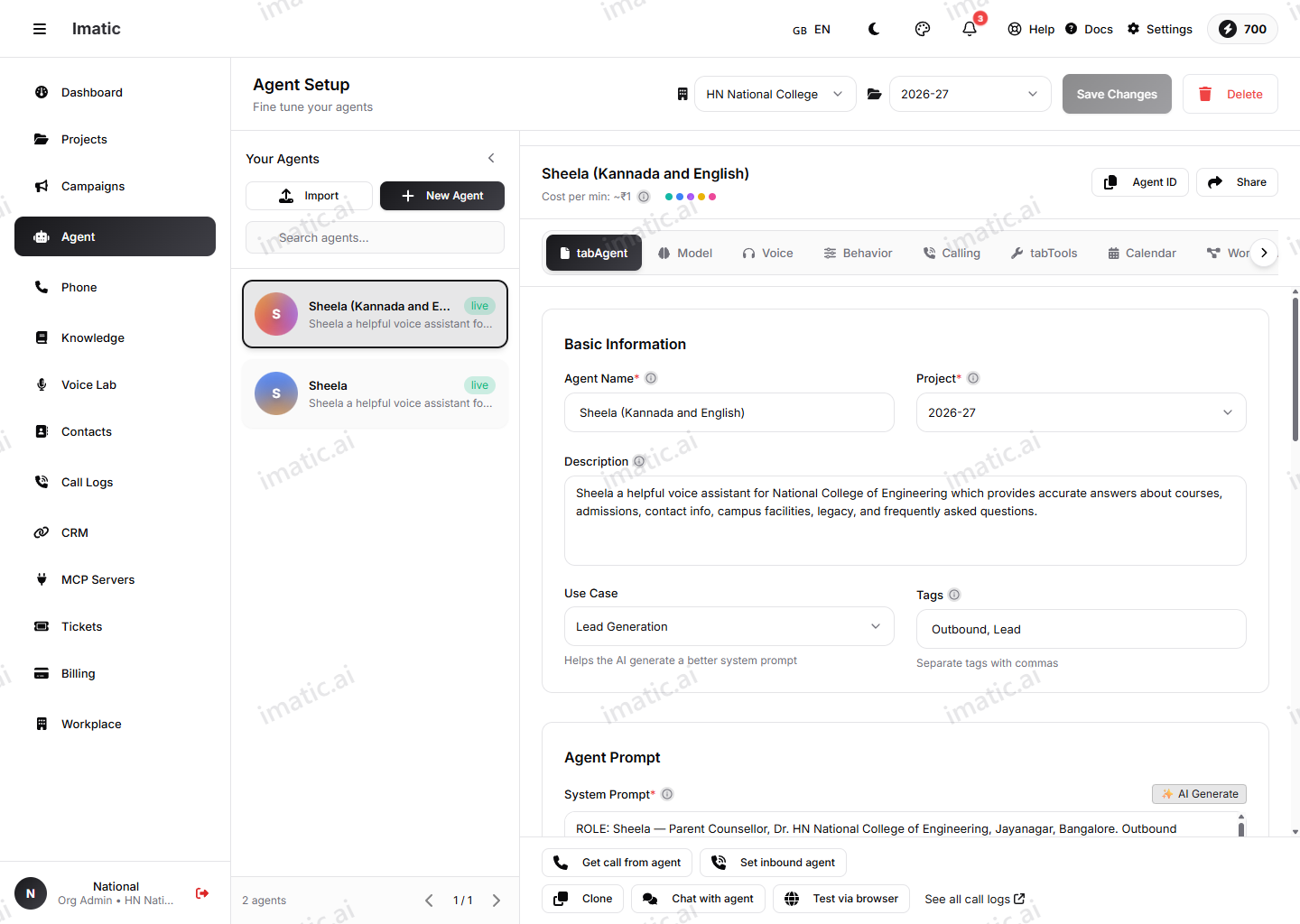
/agent/setup પર એજન્ટ બિલ્ડર ખોલો અને Agent ટેબ પર શરૂ કરો. અહીં એજન્ટની ઓળખ અને તે જે શબ્દો બોલે છે તે રહે છે.
- એજન્ટને સ્પષ્ટ નામ આપો.
- તે શું કરે છે તેનું ટૂંકું વર્ણન ઉમેરો.
- તમારા ધ્યેયને બંધબેસતો ઉપયોગ-કિસ્સો પસંદ કરો.
- જો કોઈ બંધબેસતું હોય તો શરૂ કરવા માટે એક ટેમ્પલેટ પસંદ કરો — ટેમ્પલેટ્સ વાજબી સેટિંગ્સ પૂર્વ-ભરે છે જે તમે પછી બદલી શકો છો.
- સિસ્ટમ પ્રોમ્પ્ટ લખો — મુખ્ય સૂચના સમૂહ જે એજન્ટ કોણ છે અને તેણે શું કરવું જોઈએ તે વ્યાખ્યાયિત કરે છે.
- અભિવાદન (કૉલ જોડાય ત્યારે પ્રથમ લાઇન) અને અંત, ફોલબેક, વ્યસ્ત અને વોઇસમેઇલ સંદેશાઓ સેટ કરો.
એજન્ટ બનાવવા માટે સાચવો. હવે તમે બાકીના ટેબ્સમાંથી પસાર થઈ શકો છો.
સિસ્ટમ પ્રોમ્પ્ટ, અભિવાદન અને મુખ્ય સંદેશાઓ બધા Agent ટેબ પર છે — Behavior (Engine) ટેબ પર નહીં. એ ટેબ ગતિ (વિક્ષેપો, મૌન, ફિલર શબ્દો) ટ્યુન કરે છે, એજન્ટ શું બોલે છે તે નહીં.
પગલું 2 — મુખ્ય ટેબ્સ રૂપરેખાંકિત કરો
ટેબ્સમાં નીચે તરફ કામ કરો, સાચવતા જઈને. પ્રથમ આવૃત્તિ માટે તમારે દરેક ટેબની જરૂર નથી — નીચેના ચાર આવશ્યક છે.
ભાષા મોડેલ
LLM ટેબ પર, પહેલા voice pipeline mode પસંદ કરો (તે આખા કૉલને ચલાવે છે), પછી LLM provider અને model પસંદ કરો, અને temperature, ટોકન મર્યાદાઓ તથા ફોલબેક મોડેલ સેટ કરો. આ નક્કી કરે છે કે એજન્ટ કેવી રીતે તર્ક કરે છે અને કેટલો સુસંગત સંભળાય છે.
અવાજ અને ઑડિયો
અવાજ અને ઑડિયો ટેબ પર, એજન્ટ કેવી રીતે સાંભળે અને બોલે તે પસંદ કરો: એક speech-to-text provider અને model તથા એક text-to-speech provider, model અને અવાજ પસંદ કરો, પછી provider-વિશિષ્ટ નિયંત્રણો ટ્યુન કરો.
સંવાદ વર્તન
Engine ટેબ પર, ગતિ ટ્યુન કરો: barge-in અને વિક્ષેપ સંભાળ, voice-activity-detection padding, પ્રતિસાદ વિલંબ, મૌન સંભાળ અને ફિલર શબ્દો. સિસ્ટમ પ્રોમ્પ્ટ, અભિવાદન અને સંદેશાઓ પાછા Agent ટેબ પર સેટ થાય છે.
કૉલિંગ
Calling ટેબ પર, ઇનબાઉન્ડ અને આઉટબાઉન્ડ ઉપયોગ, મહત્તમ કૉલ અવધિ, ઑટો-હેંગઅપ અને કૉલ ટ્રાન્સફર (કોલ્ડ અથવા વોર્મ) સેટ કરો.
પગલું 3 — જ્ઞાન અને સાધનો ઉમેરો (વૈકલ્પિક)
મૂળભૂત બાબતો બરાબર સંભળાય પછી, એજન્ટને વધુ સક્ષમ બનાવો:
- જ્ઞાન અને RAG — જ્ઞાન આધાર લિંક કરો જેથી એજન્ટ તમારા પોતાના દસ્તાવેજોમાંથી જવાબ આપે, અને સમાનતા તથા top-k ટ્યુન કરો.
- સાધનો અને MCP — એજન્ટને ફંક્શન્સ આપો અને MCP સર્વર્સ જોડો જેથી તે કૉલ દરમિયાન વાસ્તવિક ક્રિયાઓ કરી શકે.
સ્તરોમાં બનાવો. પહેલા અવાજ અને અભિવાદન બરાબર કરો, ટેસ્ટમાં તેની પુષ્ટિ કરો, પછી જ્ઞાન અને સાધનો ઉમેરો. જ્યારે તમે એક સમયે એક ક્ષમતા ઉમેરો ત્યારે શું બદલાયું તે કહેવું ઘણું સહેલું છે.
પગલું 4 — એજન્ટને ટેસ્ટ કરો
એજન્ટ વાસ્તવિક કૉલ્સને સ્પર્શે તે પહેલાં તેને અજમાવો. પોર્ટલ તમને બે ટેસ્ટ સપાટીઓ આપે છે:
- વોઇસ ટેસ્ટ /agent/interface પર — એજન્ટ સાથે વાત કરો અને તમે રૂપરેખાંકિત કરેલા અવાજ અને વર્તન સાથે તેને જવાબ આપતો સાંભળો.
- ચેટ ટેસ્ટ /agent/chat પર — અવાજ વાપર્યા વગર પ્રોમ્પ્ટ અને તર્ક ઝડપથી તપાસવા માટે ટેક્સ્ટ ટર્ન્સની આપ-લે કરો.
પુનરાવર્તન કરો: એક ટેબ સમાયોજિત કરો, સાચવો, અને ફરી ટેસ્ટ કરો જ્યાં સુધી તે તમારી ઇચ્છા મુજબ સંભળાય અને વર્તે નહીં.
પગલું 5 — પ્રકાશિત કરો અને એજન્ટને કામે લગાડો
જ્યારે એજન્ટ તમારી ટેસ્ટ્સ પાસ કરે, ત્યારે તેને પ્રકાશિત કરો. પ્રકાશિત એજન્ટ વાસ્તવિક કૉલ્સ પર વાપરવા માટે તૈયાર છે. ત્યાંથી:
- આઉટબાઉન્ડ કૉલ્સ ચલાવવા માટે તેના તરફ એક ઝુંબેશ નિર્દેશ કરો, અથવા
- ઇનબાઉન્ડ કૉલ્સ સંભાળવા માટે તેને સોંપો (કૉલિંગ અને ટેલિફોની જુઓ).
એજન્ટ સંભાળે છે તે દરેક કૉલ કૉલ લોગ્સ અને એનાલિટિક્સ માં રેકોર્ડ અને વિશ્લેષણ થાય છે, જ્યાં તમને રેકોર્ડિંગ, ટ્રાન્સ્ક્રિપ્ટ, AI સારાંશ અને સેન્ટિમેન્ટ મળશે જે તમારા ટ્યુનિંગના આગલા રાઉન્ડને માર્ગદર્શન આપશે.