પ્રતિસાદો
પ્રતિસાદો એ સ્થાન છે જ્યાં તમે વાંચો છો કે લોકોએ શું કહ્યું. તેને ફોર્મ કાર્ડ પરથી અથવા /responses?form=id પર ખોલો, એક ફોર્મ પસંદ કરો, અને ઉચ્ચ-સ્તરીય સારાંશ અને વિગતવાર ટેબલ વચ્ચે સ્વિચ કરો. અહીંની દરેક વસ્તુ તમારા પોતાના ફોર્મ સુધી મર્યાદિત છે.
એક ફોર્મ પસંદ કરો
ઉપર એક ફોર્મ પિકર તમને કયા ફોર્મના પ્રતિસાદો તમે જોઈ રહ્યા છો તે પસંદ કરવા દે છે. પૃષ્ઠ છોડ્યા વિના ફોર્મ સ્વિચ કરો.
જો કોઈ ફોર્મમાં હજુ સુધી પ્રતિસાદો ન હોય, તો તમને તેને શેર કરવા માટેના સંકેત સાથે એક ખાલી સ્થિતિ દેખાશે — તમારી શેર લિંક પર પાછા જવાનો ઝડપી રસ્તો.
મેટ્રિક્સ
ટૅબ્સની ઉપર મેટ્રિક ટાઇલ્સની એક પટ્ટી હોય છે:
- કુલ પ્રતિસાદો — તમે કેટલા એકત્રિત કર્યા છે.
- છેલ્લા 7 દિવસ — પાછલા અઠવાડિયામાંના પ્રતિસાદો.
- તાજેતરનો — સૌથી તાજેતરનો પ્રતિસાદ ક્યારે આવ્યો.
- સરેરાશ સ્કોર (સ્કોર કરેલા ફોર્મ) અથવા પ્રશ્નો — સ્કોર કરેલા ફોર્મ માટે સરેરાશ સ્કોર, અન્યથા પ્રશ્નોની સંખ્યા.
એક ફિલ્ટર બાર તમને નીચેની દરેક વસ્તુને પ્રતિસાદોના ઉપસમૂહ સુધી સંકુચિત કરવા દે છે જેથી તમે સેગમેન્ટ્સની તુલના કરી શકો.
સારાંશ ટૅબ
સારાંશ ટૅબ તમને એક નજરમાં તમારા પરિણામોનો આકાર આપે છે:
- પ્રતિ-પ્રશ્ન ચાર્ટ — દરેક પ્રશ્નનો દૃશ્યમાન રીતે સારાંશ, પસંદગીના પ્રશ્નો માટે bar chart અને બાકીના માટે આંકડા સાથે.
- મુખ્ય મેટ્રિક્સ — કુલ પ્રતિસાદો, આજના પ્રતિસાદો, અને પૂર્ણ કરવા માટેનો સરેરાશ સમય.
- Drop-off funnel — જુઓ કે પ્રતિસાદ આપનારાઓ ક્યાં અટકે છે, જેથી તમે લોકોને ગુમાવતા પ્રશ્નોને ઓળખી શકો.
- ફિલ્ટર — સેગમેન્ટની તુલના કરવા સારાંશને પ્રતિસાદોના ઉપસમૂહ સુધી સંકુચિત કરો.
"લોકો એકંદરે શું કહી રહ્યા છે?" તેનો જવાબ આપવાનો આ સૌથી ઝડપી રસ્તો છે.
વ્યક્તિગત ટૅબ
વ્યક્તિગત ટૅબ એ એક-પ્રતિસાદ નેવિગેટર છે: તે એક સમયે એક જ સબમિશન બતાવે છે, જેમાં તેમાં સમાવિષ્ટ દરેક જવાબ હોય છે, અને પ્રતિસાદોમાંથી એક પછી એક પસાર થવા માટે નવા / જૂના નિયંત્રણો હોય છે. પ્રતિસાદ આપનારે જે રીતે ભર્યું તે રીતે સબમિશન સંપૂર્ણ વાંચવા તેનો ઉપયોગ કરો.
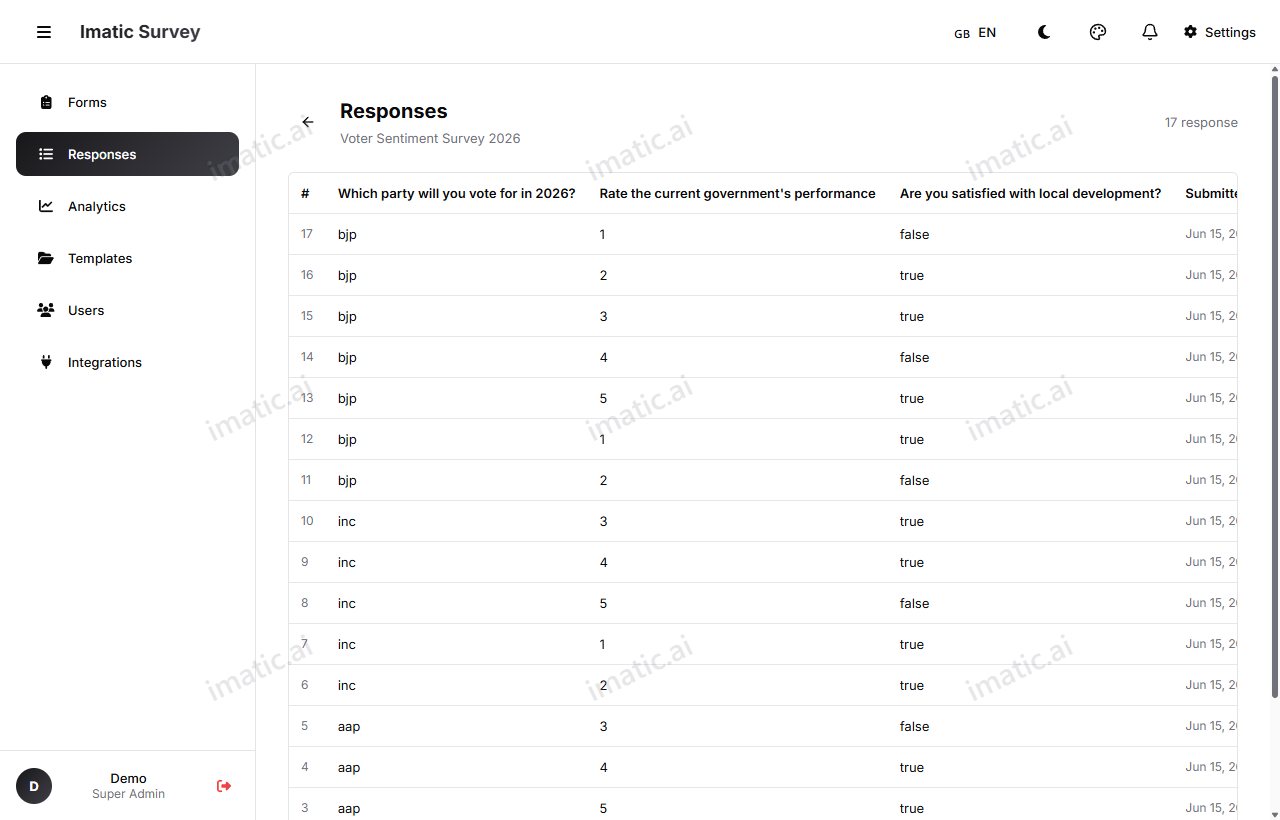
ટેબલ ટૅબ
ટેબલ ટૅબ વ્યક્તિગત પ્રતિસાદો સાથે કામ કરવા માટે છે:
- પ્રતિ-ફીલ્ડ કૉલમ — દરેક ફીલ્ડ એક કૉલમ બને છે, પ્રતિ પંક્તિ એક પ્રતિસાદ સાથે.
- શોધ — ચોક્કસ ટેક્સ્ટ ધરાવતા પ્રતિસાદો શોધો.
- ક્રમબદ્ધ કરો — કોઈપણ કૉલમ દ્વારા પંક્તિઓને ક્રમમાં ગોઠવો.
- પેજિનેટ કરો — મોટા પ્રતિસાદ સમૂહોમાંથી પૃષ્ઠ-દર-પૃષ્ઠ આગળ વધો.
- પ્રતિસાદ વિગત — તેમાં સમાવિષ્ટ દરેક જવાબ જોવા એક જ પ્રતિસાદ ખોલો.
જ્યારે તમારે ચોક્કસ સબમિશન શોધવાની અથવા પ્રતિસાદો એક પછી એક વાંચવાની જરૂર હોય ત્યારે ટેબલનો ઉપયોગ કરો.
નિકાસ
જ્યારે તમારે ડેટા બીજે ક્યાંક જોઈએ, ત્યારે તેને નિકાસ કરો:
- CSV — સ્પ્રેડશીટ અને ડેટા સાધનો માટે.
- XLSX — એક Excel વર્કબુક.
- પ્રિન્ટ — અહેવાલો અને રેકોર્ડ માટે પ્રિન્ટ-અનુકૂળ દૃશ્ય.
પેટર્ન સમજવા સારાંશ ટૅબ તરફ વળો, અને જ્યારે તમારે ચોક્કસ પ્રતિસાદ શોધવાની કે વાંચવાની જરૂર હોય ત્યારે ટેબલ ટૅબ.