ફોર્મ બિલ્ડર
બિલ્ડર એ છે જ્યાં તમે તમારું ફોર્મ એસેમ્બલ કરો છો. તમે ફીલ્ડ્સને કેનવાસ પર ખેંચો છો, સાઈડ પેનલમાં દરેકને ઝીણવટથી ગોઠવો છો, અને પ્રતિવાદીઓ બરાબર શું જોશે તેનું પ્રીવ્યૂ કરો છો — બધું જ પેજ છોડ્યા વગર. જ્યારે પણ તમે ફોર્મ બનાવો અથવા સંપાદિત કરો ત્યારે તે /forms/build પર ખુલે છે.
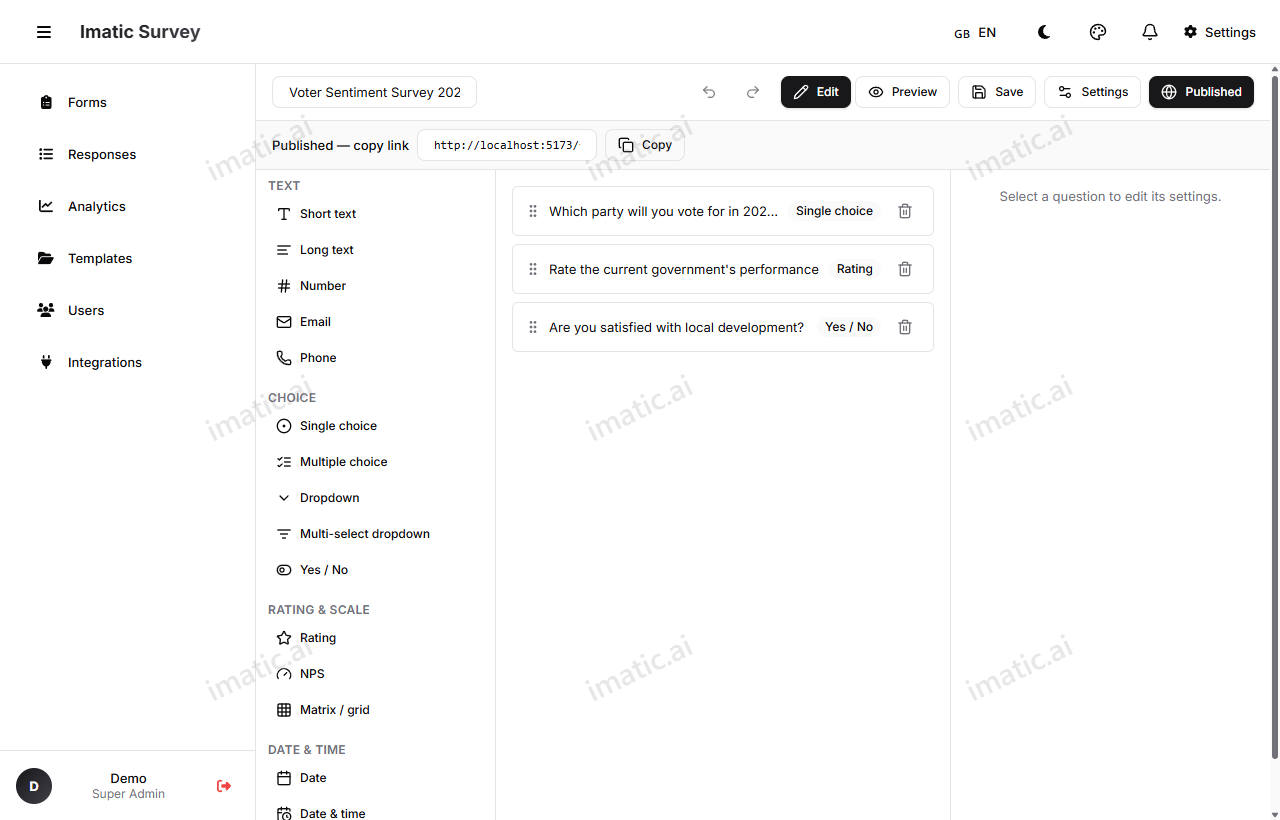
ત્રણ કૉલમ્સ
બિલ્ડર ત્રણ કાર્યક્ષેત્રોમાં વિભાજિત છે:
- Palette (ડાબે) — દરેક ઉપલબ્ધ ફીલ્ડ પ્રકાર, પ્રકાર પ્રમાણે જૂથબદ્ધ. ઉમેરવા માટે કોઈ એકને કેનવાસ પર ખેંચો.
- Canvas (મધ્ય) — તમારું ફોર્મ જેમ તે બની રહ્યું છે. અહીં તમે ફીલ્ડ્સ ગોઠવો છો અને પસંદ કરો છો.
- Inspector (જમણે) — તમે પસંદ કરેલા જે પણ ફીલ્ડ માટેની સેટિંગ્સ. તેનું label બદલો, તેને જરૂરી તરીકે માર્ક કરો, વિકલ્પો ઉમેરો, લોજિક જોડો, અને વધુ.
ફીલ્ડ ઉમેરો
Palette માંથી ફીલ્ડને Canvas પર ખેંચો, અથવા તેને બે હાલના ફીલ્ડ્સ વચ્ચે ડ્રોપ કરો જેથી તેને બરાબર તમે ઈચ્છો ત્યાં મૂકો. નવું ફીલ્ડ આપમેળે પસંદ થાય છે જેથી તમે તેને તરત જ Inspector માં સંપાદિત કરી શકો.
ફીલ્ડ પસંદ કરો અને સંપાદિત કરો
પસંદ કરવા Canvas પર કોઈપણ ફીલ્ડ પર ક્લિક કરો. Inspector તે ફીલ્ડની સેટિંગ્સ બતાવવા અપડેટ થાય છે. દરેક ફીલ્ડ શું આપે છે તે માટે ફીલ્ડ પ્રકારો જુઓ, અને શરતી નિયમો અને સ્કોરિંગ માટે લોજિક અને સ્કોરિંગ જુઓ.
ફીલ્ડ્સ પુનઃક્રમ કરો અને દૂર કરો
પુનઃક્રમ કરવા Canvas પર ફીલ્ડને ઉપર અથવા નીચે ખેંચો. જ્યારે તમને કોઈ ફીલ્ડની હવે જરૂર ન હોય ત્યારે તેને Canvas માંથી દૂર કરો. જો તમે ભૂલથી કંઈક દૂર કરો, તો undo તેને પાછું લાવે છે.
Undo અને redo
એવો ફેરફાર કર્યો જે તમારો ઈરાદો ન હતો? પાછળ જવા undo અને આગળ જવા redo નો ઉપયોગ કરો. બિલ્ડર તમારા સંપાદનોને ટ્રેક કરે છે જેથી તમે કામ ગુમાવવાના ડર વગર મુક્તપણે પ્રયોગ કરી શકો.
બહુ-પેજ ફોર્મ્સ
લાંબા ફોર્મ્સ પેજોમાં વિભાજિત કરવામાં આવે ત્યારે વધુ સારા વાંચાય છે. તમારા પ્રશ્નોને અનેક પેજો પર વિભાજિત કરો જેથી પ્રતિવાદીઓ એક સમયે વ્યવસ્થાપનીય હિસ્સો જુએ, સાથે પ્રગતિ બાર જે બતાવે કે તેઓ કેટલા આગળ આવ્યા છે. તમે લોકોને તેમના જવાબોના આધારે અલગ પેજો પર પણ રૂટ કરી શકો છો — લોજિક અને સ્કોરિંગમાં રૂટિંગ જુઓ.
લાઈવ પ્રીવ્યૂ
Preview તમારું ફોર્મ બરાબર બતાવે છે જેવો પ્રતિવાદી તેનો અનુભવ કરશે, પસંદ કરવા માટે બે લેઆઉટ સાથે:
- Classic — બધા પ્રશ્નો પેજ પર ગોઠવાયેલા, ઉપરથી નીચે સ્ક્રોલ થતા.
- Conversational — એક સમયે એક પ્રશ્ન, Typeform-શૈલીમાં, માર્ગદર્શિત ફ્લો સાથે.
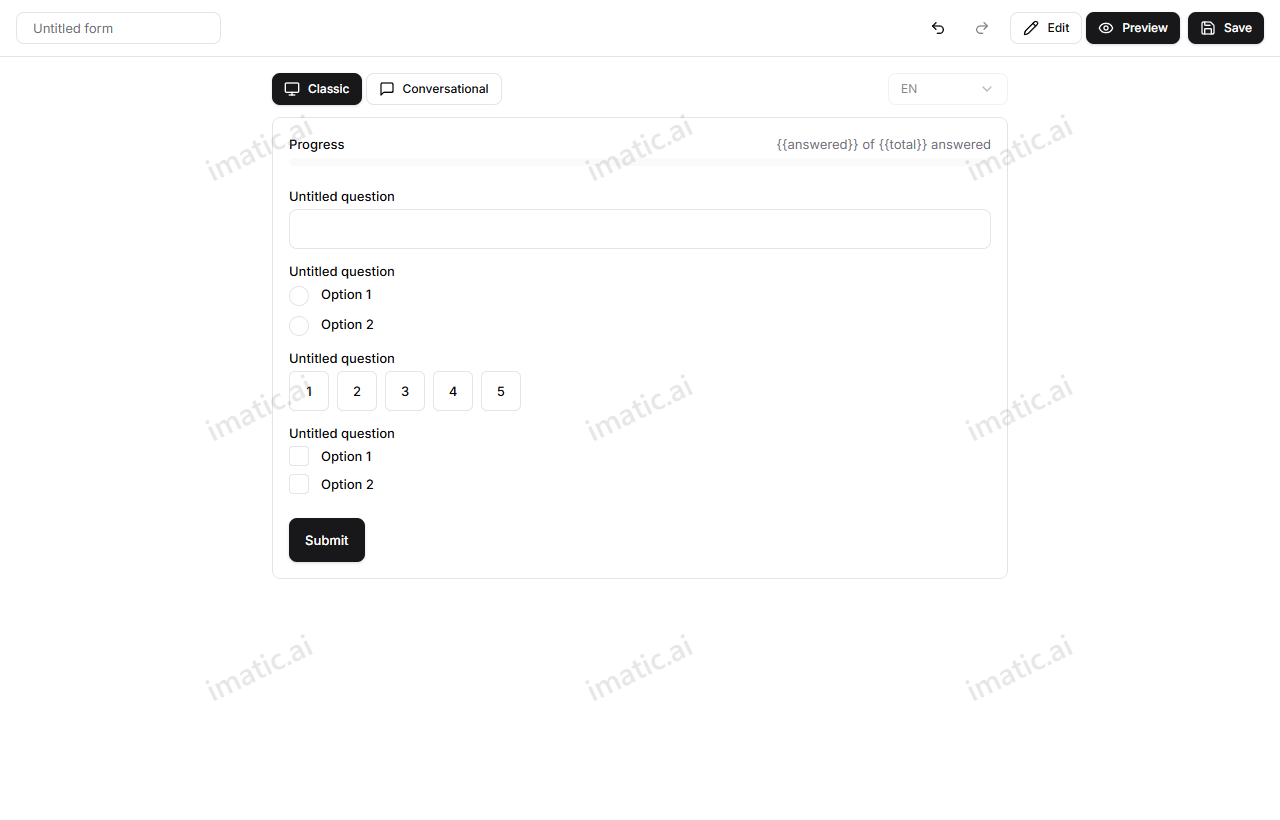
કોઈ વાસ્તવિક વસ્તુ જુએ તે પહેલા ટાઈપો, ગૂંચવણભર્યું શબ્દાંકન, અને લોજિક ગાબડાં પકડવા પ્રીવ્યૂમાંથી પસાર થાઓ.
ઑટોસેવ
બિલ્ડર તમે કામ કરતા જાઓ તેમ તેને સાચવે છે, જેથી તૂટેલું કનેક્શન અથવા બંધ થયેલો ટેબ તમારી પ્રગતિ ગુમાવશે નહીં. જ્યારે પણ તમે ઈરાદાપૂર્વકનો ચેકપોઈન્ટ ઈચ્છો ત્યારે માગ પ્રમાણે સાચવવા તમે હજુ પણ Save નો ઉપયોગ કરી શકો છો.
બિલ્ડર ટૂલબાર
બિલ્ડરની ટોચે ચાર ક્રિયાઓ બેસે છે:
- Save — વર્તમાન ડ્રાફ્ટ સાચવો.
- Publish — ફોર્મ લાઈવ બનાવો અને તેની શેર લિંક જનરેટ કરો. પ્રકાશિત કરો અને શેર કરો જુઓ.
- Share — પ્રકાશિત લિંક, QR કોડ, અને embed કોડ માટે શેર ડાયલોગ ખોલો.
- Settings — ફોર્મ સેટિંગ્સ ખોલો (નીચે).
ફોર્મ સેટિંગ્સ
સમગ્ર ફોર્મ કેવી રીતે વર્તે છે તે નિયંત્રિત કરવા Settings ખોલો, માત્ર એક ફીલ્ડ નહીં. અહીંથી તમે આ સેટ કરી શકો છો:
- શીર્ષક અને વર્ણન — ફોર્મનું નામ અને પ્રારંભિક ટેક્સ્ટ.
- Display mode — classic અથવા conversational લેઆઉટ.
- Progress bar — પ્રતિવાદીઓ આગળ વધે તેમ પ્રગતિ બતાવો અથવા છુપાવો.
- Scoring — સ્કોરિંગ ચાલુ કરો, આઉટપુટ કી સેટ કરો, અને score bands વ્યાખ્યાયિત કરો.
- Localization — locales ઉમેરો અને ડિફૉલ્ટ ભાષા પસંદ કરો; જમણે-થી-ડાબે ભાષાઓ સપોર્ટેડ છે.
- Theme — બ્રાન્ડ રંગ અને ડાર્ક મોડ.
- Identity mode — પ્રતિસાદો અનામી, ઓળખાયેલા, અથવા હાઈબ્રિડ રીતે એકત્રિત કરો.
- Consent — GDPR-શૈલીનું સંમતિ પગલું ઉમેરો.
- Residency — પ્રતિસાદ ડેટા ક્યાં સંગ્રહિત થાય છે.