ફીલ્ડ પ્રકારો
ફીલ્ડ્સ એ તમારા ફોર્મના બિલ્ડિંગ બ્લોક્સ છે. imatic Survey તમને તેમાંથી 16 થી વધુ આપે છે, જે શું એકત્રિત કરે છે તે પ્રમાણે જૂથબદ્ધ છે. આ પેજ દરેક જૂથ અને Inspectorમાં તમને મળતા ફીલ્ડ-દીઠ વિકલ્પોમાંથી પસાર થાય છે.
Palette માંથી કોઈપણ ફીલ્ડને Canvas પર ખેંચો, પછી તેની સેટિંગ્સ સંપાદિત કરવા તેને પસંદ કરો.
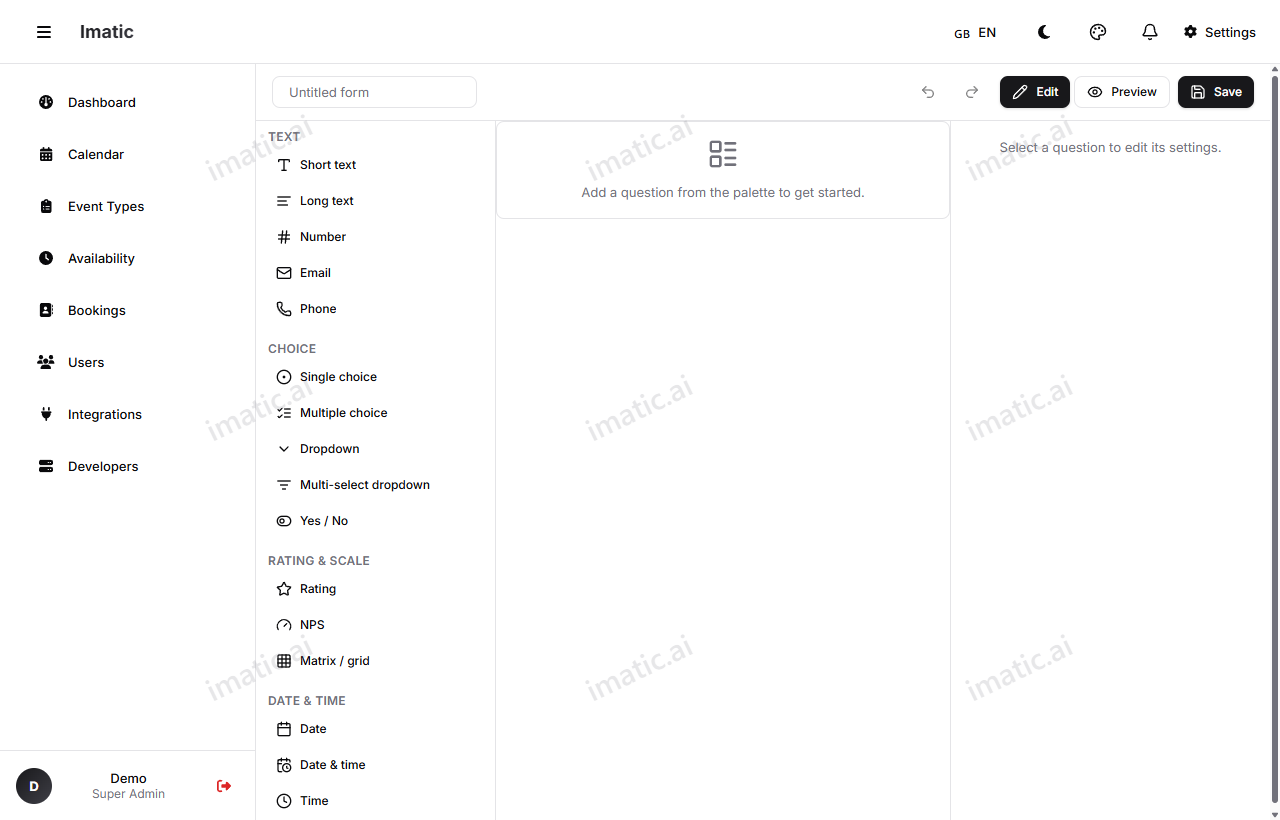
ટેક્સ્ટ ફીલ્ડ્સ
મુક્ત-સ્વરૂપ લેખિત જવાબો માટે.
- Text — એક જ લાઈન, નામ અથવા શહેર જેવા ટૂંકા જવાબો માટે.
- Long text — બહુ-લાઈન બોક્સ, ટિપ્પણીઓ, પ્રતિસાદ, અને લાંબા જવાબો માટે.
- Email — એક જ લાઈન જે ચકાસે છે કે જવાબ ઈમેલ સરનામા જેવો દેખાય છે.
- Phone — ફોન નંબર માટેની એક જ લાઈન.
- Number — સંખ્યાત્મક જવાબો માટે, વૈકલ્પિક ન્યૂનતમ અને મહત્તમ મર્યાદાઓ સાથે.
પસંદગી ફીલ્ડ્સ
વિકલ્પોના સમૂહમાંથી પસંદ કરવા માટે.
- Single select — બરાબર એક વિકલ્પ પસંદ કરો (રેડિયો બટન).
- Multi select — ગમે તેટલા વિકલ્પો પસંદ કરો (ચેકબોક્સ).
- Dropdown — ડ્રોપડાઉન સૂચિમાંથી એક વિકલ્પ પસંદ કરો, લાંબી સૂચિઓ માટે ઉપયોગી.
- Multi dropdown — ડ્રોપડાઉનમાંથી અનેક વિકલ્પો પસંદ કરો.
- Ranking — પસંદગીના ક્રમમાં વિકલ્પોને ખેંચો.
પસંદગી ફીલ્ડ્સ વિકલ્પ શફલિંગ (પૂર્વગ્રહ ઘટાડવા ક્રમ રેન્ડમ કરો) અને એક "Other" રાઈટ-ઈન ને સપોર્ટ કરે છે જેથી પ્રતિવાદીઓ તમે સૂચિબદ્ધ ન કરેલો જવાબ ઉમેરી શકે.
રેટિંગ અને સ્કેલ ફીલ્ડ્સ
ભાવના અથવા અભિપ્રાયની તીવ્રતા માપવા માટે.
- Rating — સ્ટાર અથવા પોઈન્ટ રેટિંગ.
- NPS — 0–10 Net Promoter Score સ્કેલ.
- Slider — મૂલ્ય પસંદ કરવા સ્કેલ સાથે હેન્ડલ ખેંચો.
ગ્રિડ અને કેસ્કેડિંગ ફીલ્ડ્સ
સંરચિત, બહુ-ભાગના જવાબો માટે.
- Matrix — પંક્તિઓ અને કૉલમ્સની ગ્રિડ, જેથી પ્રતિવાદીઓ એક જ સંક્ષિપ્ત પ્રશ્નમાં અનેક વસ્તુઓને સમાન સ્કેલ સામે રેટ કરે.
- Multi-level — કેસ્કેડિંગ ડ્રોપડાઉન જ્યાં બીજી પસંદગી પ્રથમ પર આધાર રાખે છે (ઉદાહરણ તરીકે, દેશ પછી રાજ્ય પછી શહેર).
તારીખ અને સમય ફીલ્ડ્સ
- Date — કૅલેન્ડર તારીખ પસંદ કરો.
- Date & time — તારીખ અને સમય સાથે પસંદ કરો.
- Time — દિવસનો સમય પસંદ કરો.
અપલોડ, મીડિયા અને સહી ફીલ્ડ્સ
- File — પ્રતિવાદીઓને ફાઈલ અથવા જોડાણ અપલોડ કરવા દો.
- Media AI recognition — એક ઇમેજ/મીડિયા અપલોડ ફીલ્ડ: પ્રતિવાદીઓ ઇમેજ અથવા મીડિયા ફાઈલ અપલોડ કરે છે. (અપલોડની સામગ્રીની AI ઓળખ ટૂંક સમયમાં આવી રહી છે.)
- Signature — દોરેલી સહી કેપ્ચર કરો.
સ્થાન ફીલ્ડ્સ
- Location — સ્થળ અથવા નકશા બિંદુ કેપ્ચર કરો.
- Address — સંરચિત ટપાલ સરનામું એકત્રિત કરો.
વિશેષ અને સામગ્રી ફીલ્ડ્સ
- Boolean — એક સરળ હા/ના અથવા સાચું/ખોટું ટૉગલ.
- Consent — એક સંમતિ ચેકબોક્સ, સબમિટ કરતા પહેલા GDPR-શૈલીના કરાર માટે ઉપયોગી.
- HTML — સૂચનાઓ, શીર્ષકો, અથવા રિચ ટેક્સ્ટ માટેનો સામગ્રી બ્લોક. તે પ્રશ્ન નથી; તે માહિતી રજૂ કરે છે.
- Group — સંબંધિત ફીલ્ડ્સને એક વિભાગ તરીકે એકસાથે બાંધો.
- Repeater — પ્રતિવાદીઓને સમાન જૂથની અનેક નોંધણીઓ ઉમેરવા દો (ઉદાહરણ તરીકે, "બીજો કુટુંબ સભ્ય ઉમેરો").
ફીલ્ડ-દીઠ વિકલ્પો
મોટાભાગના ફીલ્ડ્સ Inspector માં વિકલ્પોનો સામાન્ય સમૂહ વહેંચે છે. દરેક પ્રશ્ન કેવો દેખાય છે અને કેવી રીતે વર્તે છે તે આકાર આપવા તેમનો ઉપયોગ કરો:
- Label અને વર્ણન — પ્રશ્ન ટેક્સ્ટ અને વૈકલ્પિક હેલ્પર ટેક્સ્ટ, દરેક locale પ્રમાણે અનુવાદ કરી શકાય તેવો.
- Required — પ્રતિવાદીઓએ સબમિટ કરી શકે તે પહેલા જવાબ આપવો જ પડે.
- Shuffle options — પસંદગી ફીલ્ડ્સ પર વિકલ્પ ક્રમ રેન્ડમ કરો.
- "Other" રાઈટ-ઈન — પસંદગી ફીલ્ડ્સમાં મુક્ત-ટેક્સ્ટ વિકલ્પ ઉમેરો.
- શરતી દૃશ્યતા (
visibleIf) — ફીલ્ડ ત્યારે જ બતાવો જ્યારે અગાઉનો જવાબ કોઈ નિયમ સાથે મેળ ખાય. - શરતી જરૂરી (
requiredIf) — ફીલ્ડને ચોક્કસ શરતો હેઠળ જ જરૂરી બનાવો. - Score value — આ જવાબ સ્કોર કરેલા ફોર્મ અથવા ક્વિઝમાં ફાળો આપતા પોઈન્ટ.
- Validation rules — સંખ્યાઓ માટે min/max અથવા માન્ય ફોર્મેટ્સ જેવી વધારાની તપાસ.
ફીલ્ડ દીઠ એક વિચાર. જો કોઈ પ્રશ્નના બે ભાગ હોય, તો તેને બે ફીલ્ડ્સમાં વિભાજિત કરો — તમારા ચાર્ટ્સ અને એક્સપોર્ટ્સ ઘણા સ્વચ્છ બનશે.