ઇવેન્ટ પ્રકારો
એક ઇવેન્ટ પ્રકાર એ તમે ઓફર કરો છો તે એક પ્રકારની મીટિંગ છે — 30-મિનિટની ઇન્ટ્રો કોલ, 60-મિનિટનું વ્યૂહરચના સત્ર, ઝડપી 15-મિનિટની ચેક-ઇન. દરેકને તેની પોતાની સેટિંગ્સ અને પોતાની બુકિંગ લિંક મળે છે, જેથી લોકો બરાબર તે જ મીટિંગ બુક કરે જે તમે ઇચ્છો છો.
તમે તેમને તમારા ડેશબોર્ડમાં Event types હેઠળ મેનેજ કરો છો. New સાથે નવો બનાવો, પછી તેને સંપાદિત કરવા માટે કોઈપણ ઇવેન્ટ પ્રકાર ખોલો.
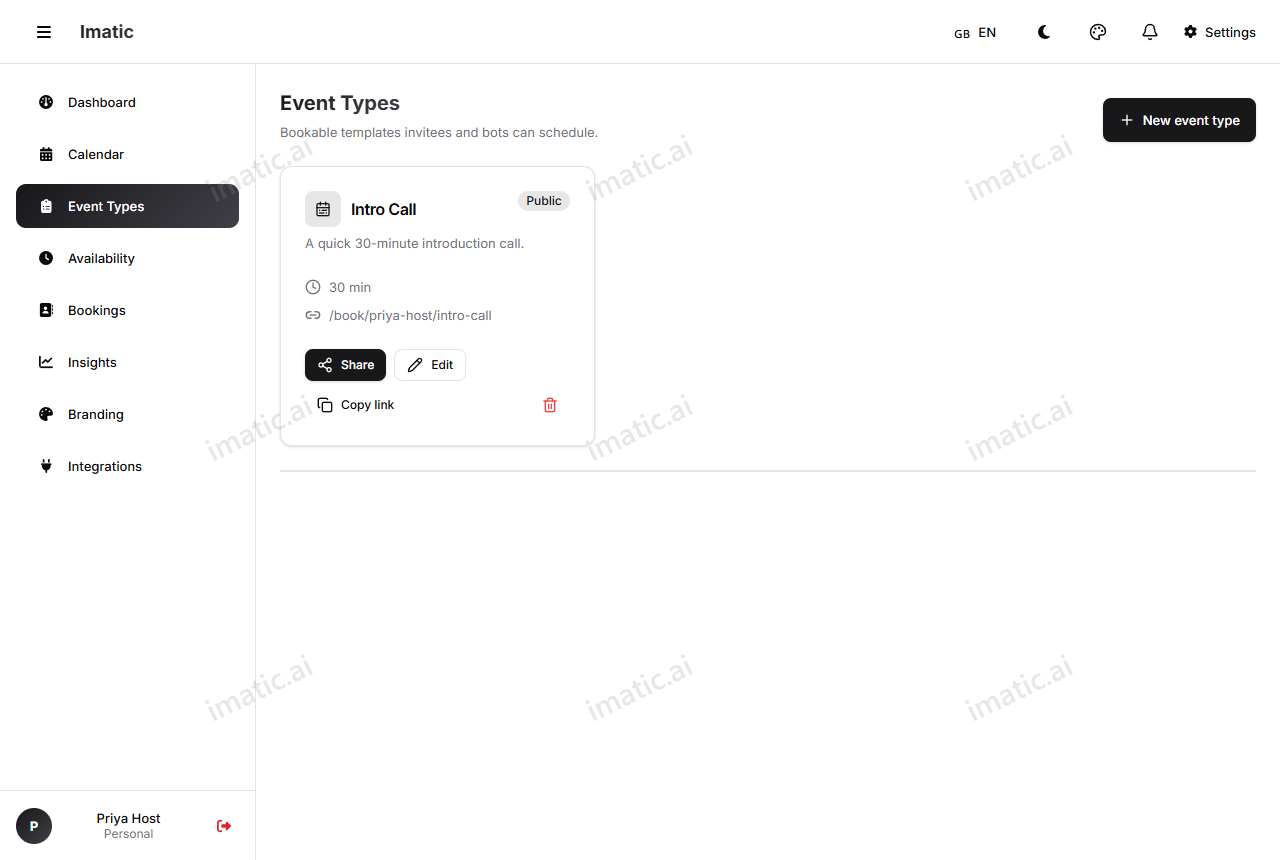
ઇવેન્ટ પ્રકાર બનાવો
- Event types ખોલો અને New ક્લિક કરો.
- તેને એક title આપો (આમંત્રિતો જે જુએ છે, દા.ત. "Intro call") અને એક વૈકલ્પિક description.
- duration સેટ કરો — મીટિંગ કેટલો સમય ચાલે છે.
- નીચેની કોઈપણ સેટિંગ્સ સમાયોજિત કરો.
- સેવ કરો. તમારી લિંક શેર કરવા માટે તૈયાર છે.
મૂળભૂત બાબતો
- Title — તમારા બુકિંગ પેજ પર આમંત્રિતો જે નામ જુએ છે.
- Description — મીટિંગ શેના માટે છે તે વિશે એક ટૂંકી નોંધ. બુકિંગ પેજ પર બતાવાય છે.
- Duration — મીટિંગ કેટલો સમય ચાલે છે (ઉદાહરણ તરીકે, 15, 30, અથવા 60 મિનિટ). તમે અનેક પસંદ કરી શકાય તેવી અવધિઓ પણ ઓફર કરી શકો છો (તેમને
15, 30, 60તરીકે દાખલ કરો); પ્રથમ ડિફોલ્ટ છે, અને આમંત્રિત બુક કરતી વખતે તેઓ જે પસંદ કરે છે તે પસંદ કરે છે. - Slug — આ ઇવેન્ટ પ્રકાર માટેનો કસ્ટમ URL ભાગ. હેન્ડલ
priyaઅને સ્લગintro-callસાથે, લિંકcalendar.imatic.ai/book/priya/intro-callછે. તેને ટૂંકું અને વાંચી શકાય તેવું રાખો. - Color — તમારા કેલેન્ડર વ્યૂ માં ઇવેન્ટ પ્રકારોને એક નજરમાં અલગ પાડવા માટેનો લેબલ રંગ.
તે ક્યારે બુક થઈ શકે છે તે નિયંત્રિત કરો
આ સેટિંગ્સ તમારા બુકિંગ પેજ પર કયા સ્લોટ્સ દેખાય તેને આકાર આપે છે. તેઓ તમારી ઉપલબ્ધતા સાથે મળીને કામ કરે છે.
- Buffer before / after — દરેક મીટિંગની આસપાસ પેડિંગ જેથી તમે પીઠોપીઠ બુક ન થાઓ. કોલ પછી 10-મિનિટનો બફર નોંધ માટે આગળનો સ્લોટ ફ્રી રાખે છે.
- Minimum notice — કોઈએ કેટલા સમય અગાઉ બુક કરવું જોઈએ. તેને એવી રીતે સેટ કરો કે કોઈ હમણાંથી 5 મિનિટ પછીનો સ્લોટ ન પકડી શકે.
- Maximum notice — લોકો ભવિષ્યમાં કેટલા આગળ સુધી બુક કરી શકે છે. મહિનાઓ આગળની બુકિંગ્સ રોકવા માટે ઉપયોગી.
- Daily cap — એક જ દિવસમાં આ પ્રકારની મહત્તમ બુકિંગ્સની મંજૂરી. એક વાર તમે મર્યાદાએ પહોંચો, તે દિવસ વધુ સ્લોટ્સ બતાવતો નથી.
- Slot interval — ઓફર કરાયેલા શરૂઆતના સમય વચ્ચેનું અંતર (ઉદાહરણ તરીકે, દર 15 અથવા 30 મિનિટે).
એક ટૂંકો બફર ઉપરાંત સમજદાર દૈનિક મર્યાદા એ વ્યસ્ત કેલેન્ડરને માનવીય રાખવાનો સૌથી સરળ માર્ગ છે. બુકિંગ પેજ ફક્ત આ નિયમો જે મંજૂરી આપે તે જ ઓફર કરે છે.
વિન્ડો મોડ
Window mode નક્કી કરે છે કે લોકો કઈ તારીખોની શ્રેણીમાં બુક કરી શકે છે:
- Rolling — એક ગતિશીલ વિન્ડો, હંમેશા આજથી આગળના N દિવસો ઓફર કરે છે.
- Range — એક નિશ્ચિત શરૂઆત અને અંતની તારીખ (એક-વખતની ઇવેન્ટ અથવા મર્યાદિત ઝુંબેશ માટે શ્રેષ્ઠ).
- Indefinite — કોઈ અંતની તારીખ નહીં; તમારી મહત્તમ નોટિસ જેટલું આગળ સુધી બુક કરી શકાય તેવું.
દૃશ્યતા
આ ઇવેન્ટ પ્રકાર કોણ શોધી શકે છે તે નિયંત્રિત કરો:
- Public — તમારી પ્રોફાઇલ પર સૂચિબદ્ધ અને ખુલ્લેઆમ શેર કરી શકાય તેવું.
- Unlisted — સાર્વજનિક રીતે સૂચિબદ્ધ નહીં, પરંતુ લિંક ધરાવનાર કોઈપણ બુક કરી શકે છે.
- Private — છુપાયેલ; જ્યારે તમે હજુ તેને સેટ કરી રહ્યા હો ત્યારે ઉપયોગી.
તમારી પુષ્ટિ આવશ્યક કરો
Requires confirmation ચાલુ કરો અને આ ઇવેન્ટ પ્રકાર માટેની બુકિંગ્સ સીધી તમારા કેલેન્ડર પર જવાને બદલે pending તરીકે શરૂ થાય છે. પછી તમે તમારી બુકિંગ્સ સૂચિમાંથી દરેક વિનંતીને confirm અથવા decline કરો — જ્યારે તમે સમય આપતા પહેલા કોણ બુક કરે છે તેને ચકાસવા માગો ત્યારે ઉપયોગી. આમંત્રિત "request sent" પુષ્ટિ જુએ છે, અને એક વાર તમે મંજૂર કરો ત્યારે તેને સૂચિત કરવામાં આવે છે.
સ્થાન
location kind સાથે મીટિંગ ક્યાં થાય છે તે પસંદ કરો:
- Phone — તમે અથવા આમંત્રિત કોલ કરો; બુકિંગ નંબર કેપ્ચર કરે છે.
- In person — તમે પૂરો પાડેલો ભૌતિક સરનામું.
- Custom — તમે લખો તે કોઈપણ સૂચનાઓ (Slack huddle, સ્થળ, તમારી પોતાની લિંક).
- Zoom — Zoom મીટિંગ; તમે Zoom લિંક પૂરી પાડો છો.
- Google Meet / Microsoft Teams — આપમેળે જનરેટ થયેલ લિંક સાથેની વિડિયો મીટિંગ.
આપમેળે જનરેટ થયેલ વિડિયો લિંક્સ. જ્યારે તમે Integrations પેજ પર મેળ ખાતું કેલેન્ડર જોડ્યું હોય, ત્યારે imatic Calendar તમારા માટે મીટિંગ લિંક બનાવે છે: જ્યારે તમારું Google કેલેન્ડર જોડાયેલ હોય ત્યારે Google Meet લિંક, અને જ્યારે તમારું Outlook કેલેન્ડર જોડાયેલ હોય ત્યારે Microsoft Teams લિંક. જ્યારે બુકિંગ તે કેલેન્ડર પર પાછું લખવામાં આવે ત્યારે લિંક બને છે અને પુષ્ટિ સાથે મુસાફરી કરે છે. Zoom લિંક્સ હજુ આપમેળે જનરેટ થતી નથી — Zoom (અથવા કસ્ટમ સ્થાન) પસંદ કરો અને તમારી પોતાની લિંક પેસ્ટ કરો.
અનેક સ્થાનો ઓફર કરો. તમે એક ઇવેન્ટ પ્રકારમાં અનેક સ્થાન વિકલ્પો ઉમેરી શકો છો અને આમંત્રિતને બુકિંગ સમયે તેઓ જે ઇચ્છે છે તે પસંદ કરવા દઈ શકો છો — ઉદાહરણ તરીકે, "Google Meet અથવા Phone."
કસ્ટમ પ્રશ્નો
મીટિંગ પહેલા તમને જે જોઈએ તે એકત્રિત કરો. આમંત્રિતો બુક કરતી વખતે જવાબ આપે તેવા પ્રશ્નો ઉમેરો:
- પ્રશ્ન પ્રકારો — ટૂંકો ટેક્સ્ટ, ઇમેઇલ, ફોન, નંબર, ડ્રોપડાઉન select, checkbox, અથવા લાંબું textarea.
- Required — પ્રશ્નને ફરજિયાત તરીકે ચિહ્નિત કરો જેથી તેના વિના બુકિંગ પૂર્ણ ન થઈ શકે.
જવાબો બુકિંગ સાથે આવે છે અને તમારી બુકિંગ્સ સૂચિમાં દેખાય છે.
બુકિંગ પછી: રીડાયરેક્ટ
આમંત્રિતો બુક કરે કે તરત જ તેમને તમારી પસંદગીની કોઈ જગ્યાએ મોકલવા માટે redirect URL સેટ કરો — થેંક-યુ પેજ, પેમેન્ટ લિંક, અથવા કોઈ રિસોર્સ. માનક પુષ્ટિ બતાવવા માટે તેને ખાલી રાખો.