Canales
Tu agente no tiene por qué vivir en el teléfono. La pestaña Canales conecta el mismo agente a superficies de mensajería de texto — WhatsApp, Telegram, Facebook Messenger y un widget de chat web incrustable — para que una persona también pueda contactarlo por mensaje. Cada canal se configura por agente y se activa de forma independiente.
Abre el constructor de agentes en /agent/setup y selecciona la pestaña Canales.
Los canales se adjuntan a un agente guardado. Si abres la pestaña en un agente que aún no se ha guardado, verás un aviso para guardar el agente antes de configurar los canales de mensajería, y los botones de guardado de cada canal te dirán lo mismo. Crea y guarda el agente, y luego vuelve para configurar los canales.
La visión general de canales
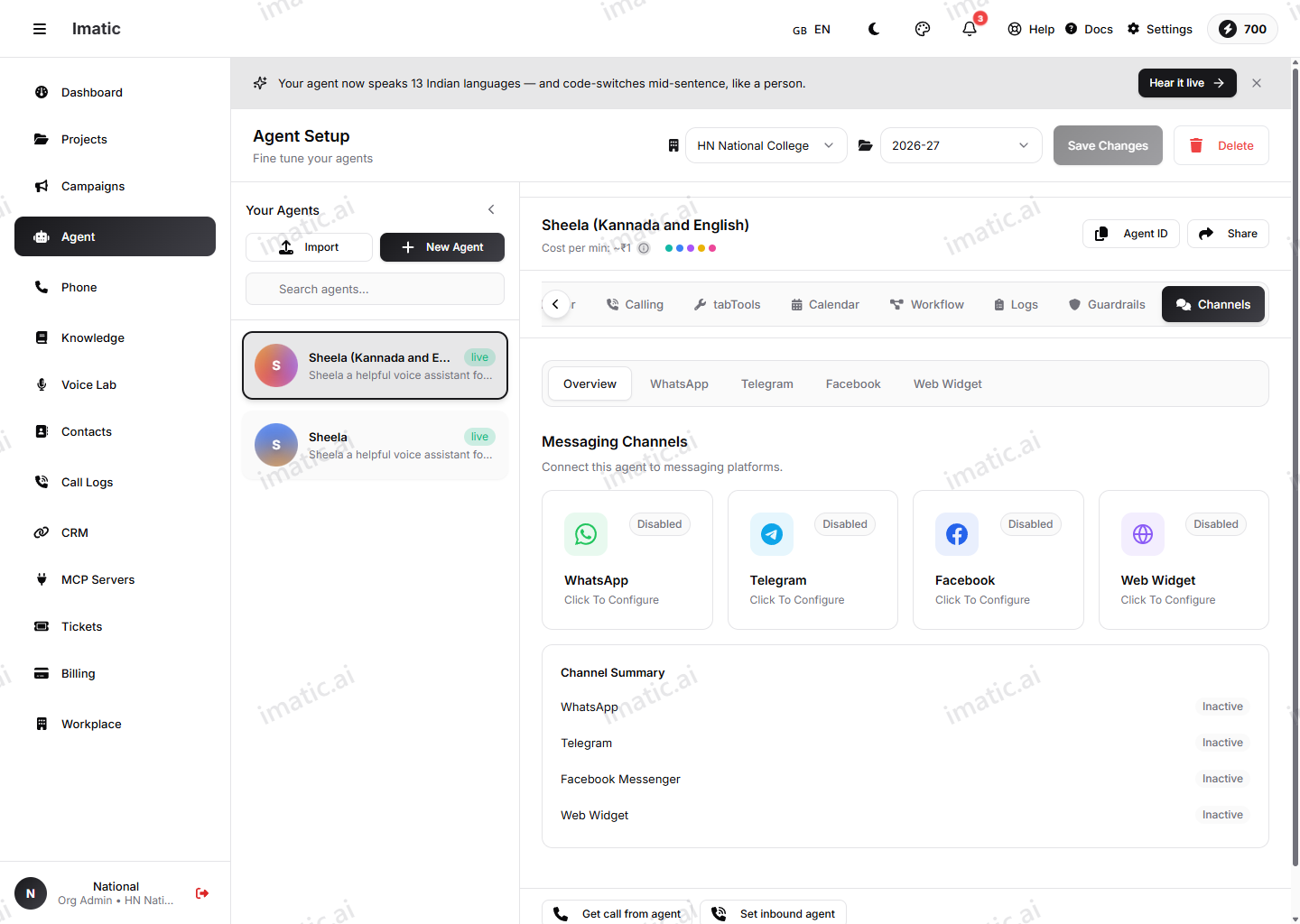
La pestaña se abre en una Visión general con una tarjeta por canal — WhatsApp, Telegram, Facebook y Widget web — cada una mostrando si está Habilitado o Deshabilitado. Haz clic en una tarjeta (o usa las subpestañas de la parte superior) para abrir los ajustes de ese canal. Un Resumen de canales en la parte inferior enumera todos los canales con un estado Activo / Inactivo de un vistazo.
Cada pantalla de canal comienza con un único conmutador de habilitación. Mientras un canal está desactivado, sus campos aparecen atenuados e inactivos — activa el conmutador, rellena los detalles y Guarda los ajustes de ese canal.
WhatsApp
Conecta un número de WhatsApp Business para que el agente pueda enviar y recibir mensajes de WhatsApp.
- Credenciales de empresa — Phone Number ID, Business Account ID, Access Token y App Secret (el App Secret de tu Meta). Provienen de tu configuración de Meta / WhatsApp Business.
- Configuración del webhook — una URL del webhook de solo lectura (
https://api.imatic.ai/webhooks/whatsapp) para copiar en los ajustes de webhook de Meta, y un Verify Token que puedes escribir o Generar, y luego pegar en Meta para confirmar el webhook. - Ajustes de mensajes — un Mensaje de saludo, y un Mensaje de reserva que se envía cuando estás fuera de la ventana de mensajería de atención al cliente de 24 horas de WhatsApp.
Guarda con Guardar ajustes de WhatsApp.
Telegram
Conecta un bot de Telegram para que el agente pueda enviar y recibir mensajes de Telegram.
- Credenciales del bot — el Bot Token que obtienes de @BotFather en Telegram, y un Webhook Secret (escribe o Generar) que se usa para verificar que las llamadas de webhook entrantes realmente provienen de Telegram.
- Configuración del webhook — una URL del webhook de solo lectura (
https://api.imatic.ai/webhooks/telegram) y un botón Registrar webhook. El registro le indica a Telegram que empiece a entregar mensajes a este agente; el panel muestra un estado claro Webhook registrado / Webhook no registrado. - Ajustes de mensajes — un Mensaje de saludo.
Guarda tus ajustes de Telegram antes de registrar el webhook. El registro se ejecuta contra la configuración del canal guardada y necesita un token de bot en su lugar — si intentas registrar primero, el Portal te pedirá que guardes y añadas el token.
Guarda con Guardar ajustes de Telegram.
Facebook Messenger
Conecta una página de Facebook para que el agente pueda enviar y recibir mensajes de Messenger.
- Credenciales de página — Page ID, Page Access Token y App Secret (el App Secret de tu Meta).
- Configuración del webhook — una URL del webhook de solo lectura (
https://api.imatic.ai/webhooks/facebook) para copiar en los ajustes de webhook de Meta, y un Verify Token (escribe o Generar) para pegar en Meta.
Guarda con Guardar ajustes de Facebook.
Widget web
Incrusta un widget de chat directamente en tu sitio web para que los visitantes puedan hablar con el agente desde cualquier página.
- Apariencia — un Título del widget (la etiqueta de la burbuja), una Posición (abajo a la derecha, abajo a la izquierda o abajo al centro), un Color primario (selector de color o valor hexadecimal) y un Tema (claro, oscuro o automático).
- Seguridad — Dominios permitidos: añade los dominios en los que el widget puede cargarse. Dejar la lista vacía permite todos los dominios, lo que está pensado solo para desarrollo — restríngela a tus dominios reales antes de salir a producción.
- Código de incrustación — una vez guardado el agente, el Portal genera un fragmento
<script>vinculado a tu agente (lleva el código del agente, el color y el tema). Cópialo y pégalo justo antes de la etiqueta de cierre</body>en tu sitio. Hasta que el agente se guarde, esta sección te pide que guardes primero. - Vista previa — una vista previa en vivo muestra dónde se sitúa la burbuja y cómo se ven el color y el título que has elegido.
Guarda con Guardar ajustes del widget. La configuración del widget también se almacena en el propio agente, por lo que se conserva junto con el resto de la configuración del agente.
Cómo se relacionan los canales con las credenciales de proveedor
Las credenciales de esta pestaña — tokens de WhatsApp/Facebook, el token del bot de Telegram, los dominios permitidos — pertenecen a los canales de mensajería de este agente y se introducen aquí. Son distintas de las credenciales de proveedor a nivel de organización en Ajustes, que alimentan el cerebro y la voz del agente (LLM, voz) y las funciones integradas (CRM, SMS, calendario). Configura ambas: Ajustes para los proveedores compartidos, Canales para los lugares donde aparece este agente.
Próximos pasos
- Configura las credenciales de proveedor en Ajustes para el LLM, la voz y las integraciones del agente.
- Crea o edita un agente antes de configurar sus canales.
- Establece el modelo de lenguaje y la voz y el audio que este agente usa en todos los canales.