Campañas inteligentes
Una Campaña inteligente llama a los contactos de un proyecto con uno de tus agentes de voz con IA, en un horario que tú configuras, y te da una consola en vivo para asignar canales, iniciar, pausar y observar las llamadas a medida que ocurren. Úsala para trabajo saliente como recordatorios, encuestas, calificación de prospectos, renovaciones y seguimientos — el agente maneja cada conversación mientras la campaña gestiona el ritmo, los reintentos y los informes.
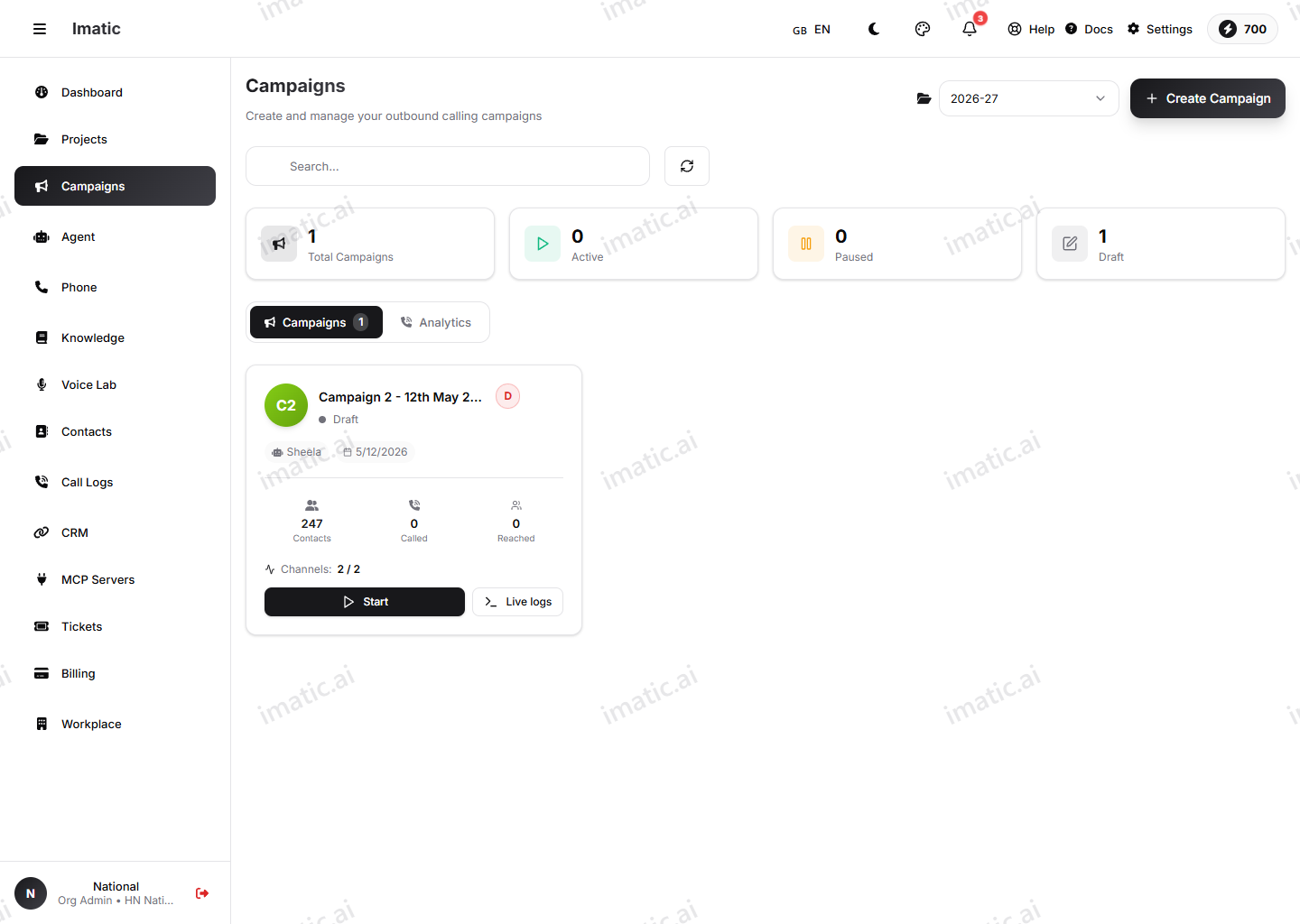
Las campañas viven en Campañas (/campaigns). Cada campaña pertenece a un proyecto, así que configura primero tu proyecto y agente.
Antes de empezar
Necesitarás tres cosas listas:
- Un agente que hable. Constrúyelo y pruébalo en el constructor de agentes para que su saludo, prompt y comportamiento de fin estén correctos antes de llamar a personas reales.
- Un proyecto con contactos. Una campaña llama a los contactos del proyecto al que la apuntes — agrégalos o impórtalos en Contactos.
- Un número de teléfono desde el cual llamar. Compra y asigna uno en Números de teléfono.
Ejecuta algunas llamadas de prueba desde la pantalla de prueba de voz del agente antes de lanzar una campaña. Arreglar el prompt después de haber llamado a mil personas es caro.
Crear una campaña
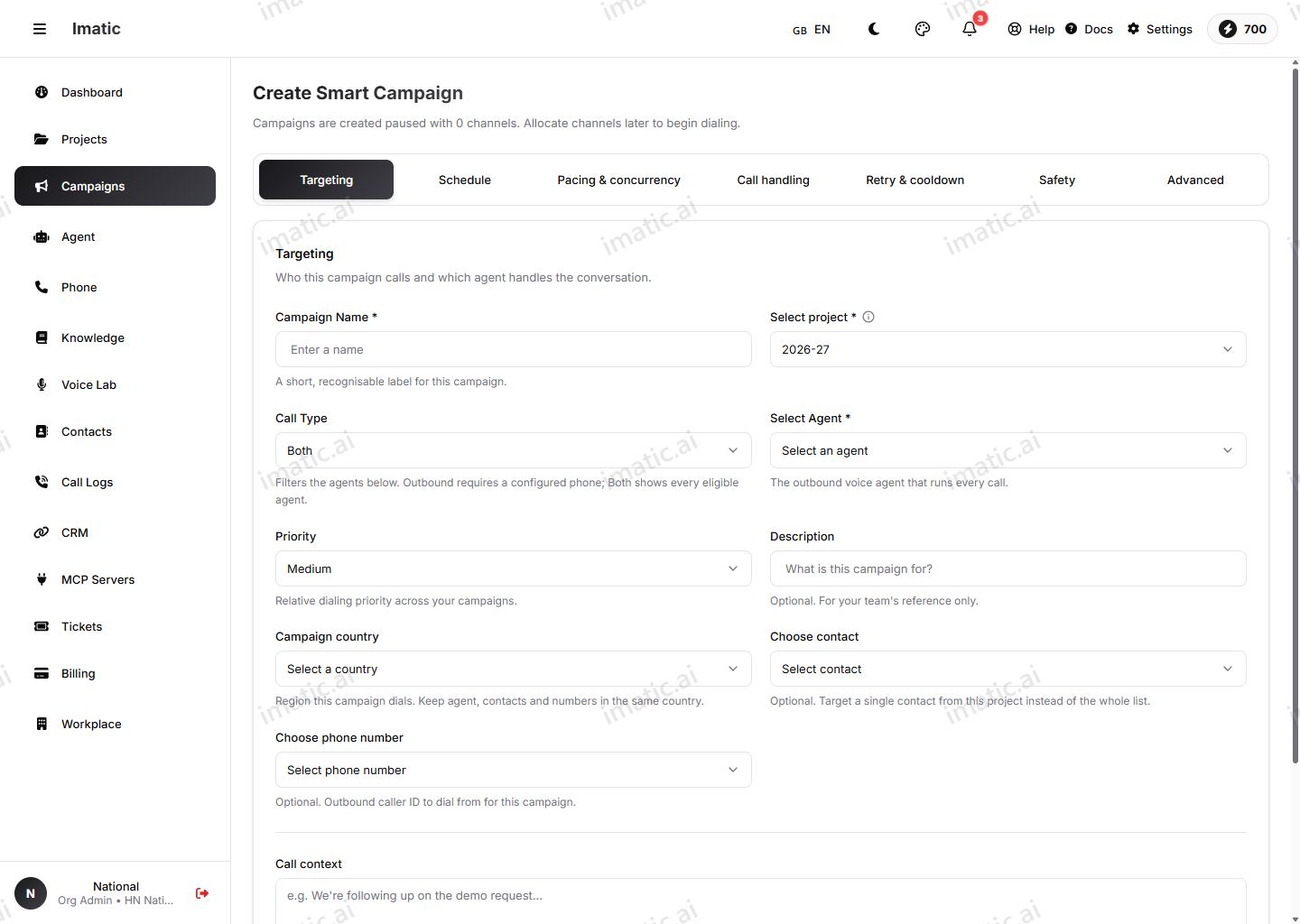
Abre Campañas y elige Crear (/campaigns/smart/create). La creación se organiza en siete pestañas que rellenas:
Segmentación
Configura la identidad central de la campaña y a quién llama:
- Nombre (por ejemplo, "Recordatorios de renovación de marzo"), proyecto, tipo de llamada, el agente que ejecuta cada llamada, una prioridad, una descripción opcional y el país.
- Una campaña llama a los contactos del proyecto elegido — no hay selector de lista, segmento o lote. Opcionalmente puedes anular la segmentación a un único contacto (y un único número de teléfono) en lugar de todo el proyecto, y agregar un contexto de llamada de texto libre para el agente.
Horario
Configura la ventana de fecha/hora durante la cual se pueden realizar las llamadas. Las llamadas solo se realizan dentro de esta ventana; fuera de ella la campaña espera.
Ritmo
Controla la concurrencia y la tasa de marcado.
Manejo de llamadas
Configura los parámetros por llamada para la ejecución.
Reintento
Configura el comportamiento de reintento para los contactos que no contestan.
Seguridad y presupuesto
Configura los indicadores de seguridad (consulta Controles de seguridad abajo) y el presupuesto para la ejecución.
Avanzado
Extras opcionales como pruebas A/B, tipo de disparador y manejo de días festivos.
Después de crearla
Cuando guardas, la campaña se crea pausada, con cero canales asignados — nada llama todavía. Para empezar a llamar, asignas canales desde la consola (ver abajo).
Controles de seguridad
La pestaña Seguridad y presupuesto te da barreras de seguridad para un marcado responsable:
- Respetar el registro DNC — omite los números de la lista de no llamar.
- Guarda de horario laboral — solo llama dentro de horas sensatas.
- Cortacircuitos — detiene automáticamente la ejecución si las tasas de error/fallo se disparan.
- Grabar llamadas — si las llamadas de esta campaña se graban.
- Omitir completadas recientemente — no vuelvas a llamar a contactos que ya has alcanzado recientemente.
Consola de campaña
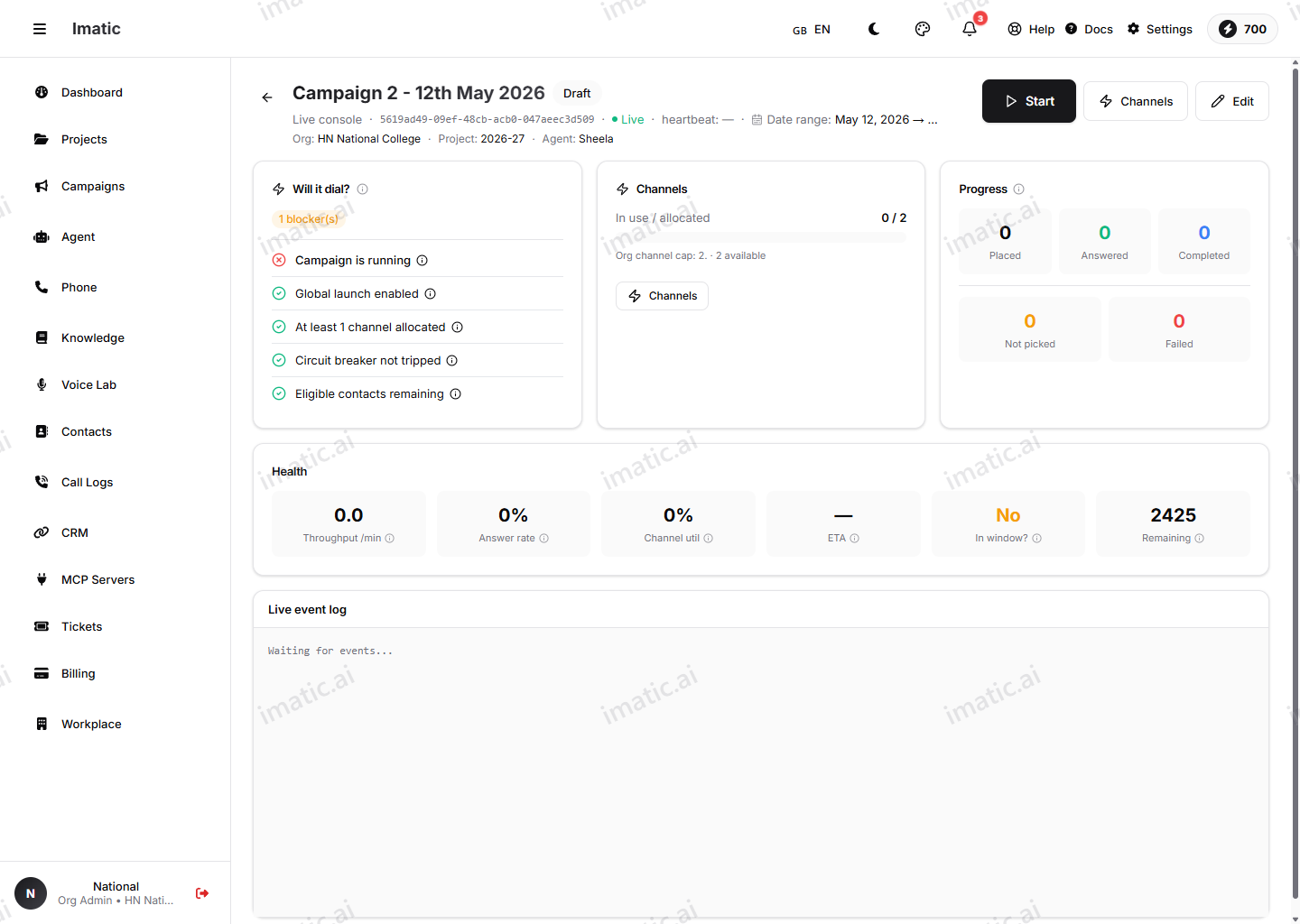
Cada campaña tiene una consola (/campaigns/smart/:code/console) — tu sala de control para la ejecución. Abre una campaña de la lista para alcanzarla.
Asignar canales, iniciar, pausar, reanudar, detener
La consola te da control total sobre la ejecución:
- Asignar canales — asigna canales de marcado a la campaña. Una nueva campaña empieza con cero canales, así que este es el paso que realmente le permite empezar a realizar llamadas.
- Iniciar — comienza a llamar dentro del horario.
- Pausar — detén el marcado sin terminar la campaña; las llamadas en curso finalizan.
- Reanudar — continúa una campaña pausada donde se quedó.
- Detener — termina la campaña. Úsalo cuando la ejecución esté completa o necesites detenerla.
Si el cortacircuitos se disparó, la consola también te permite reiniciarlo antes de reanudar.
Una campaña respeta su horario incluso mientras está iniciada. Si la inicias fuera de las horas de llamada permitidas, espera hasta la siguiente ventana permitida antes de realizar llamadas.
Métricas en vivo
Mientras una campaña se ejecuta, la consola se actualiza en tiempo real para que puedas ver cómo va la ejecución sin refrescar. Una lista de verificación de preparación confirma que la campaña está lista para marcar (agente, número, contactos y canales en su lugar), un indicador de asignación de canales muestra cuántos de tus canales asignados están actualmente en uso, y contadores en vivo rastrean las llamadas en curso y los contactos completados.
Resultados de llamadas
La consola desglosa cómo está resultando cada llamada — contestadas, sin respuesta, ocupadas, fallidas y completadas — para que de un vistazo puedas saber si el problema es la accesibilidad o la conversación en sí, y actuar sobre ello durante la ejecución en lugar de esperar al informe final.
Registro de eventos
Un registro de eventos en vivo transmite lo que está haciendo el marcador — llamadas realizadas, resultados registrados, pausas, reanudaciones, reintentos y cualquier error — dándote un rastro continuo y con marca de tiempo de la ejecución a medida que ocurre.
Salud
La vista de salud señala problemas con la ejecución — ritmo, entrega y condiciones de error — para que puedas detectar una campaña estancada o que se comporta mal temprano en lugar de descubrirlo en el informe final.
Analítica
La analítica de campaña vive en la vista general de Campañas → pestaña Analítica y resume los resultados de toda la ejecución. Un embudo muestra por dónde avanzan y abandonan los contactos — Total de contactos → Programados → Marcando → Conectados — para que puedas saber si los contactos no se están programando, no se están marcando, o se están marcando pero no se conectan. Un mapa de calor de horarios de llamada representa la tasa de respuesta y el número de llamadas por día y hora, para que aprendas las ventanas en que tu audiencia realmente contesta y ajustes el horario de la siguiente campaña a esas horas. Usa la analítica para comparar campañas, demostrar resultados y planificar el siguiente lote.
Para el detalle por llamada — grabaciones, transcripciones, resúmenes de IA y sentimiento — abre cualquier llamada desde Registros de llamadas.