Crea tu primer agente
Este es el camino de principio a fin para construir un agente de voz con IA: créalo, configura las pestañas del constructor, pruébalo en voz y chat, y luego publícalo. Cada pestaña tiene su propia página de profundización — esta las une en el orden en que realmente las trabajarás.
Antes de empezar
- Necesitas una cuenta con permiso para construir agentes — un administrador de la organización o un gerente de proyecto del proyecto. Consulta roles.
- Decide a qué proyecto pertenece el agente, ya que el proyecto establece la zona horaria y el idioma. Consulta Proyectos.
Paso 1 — Crear el agente
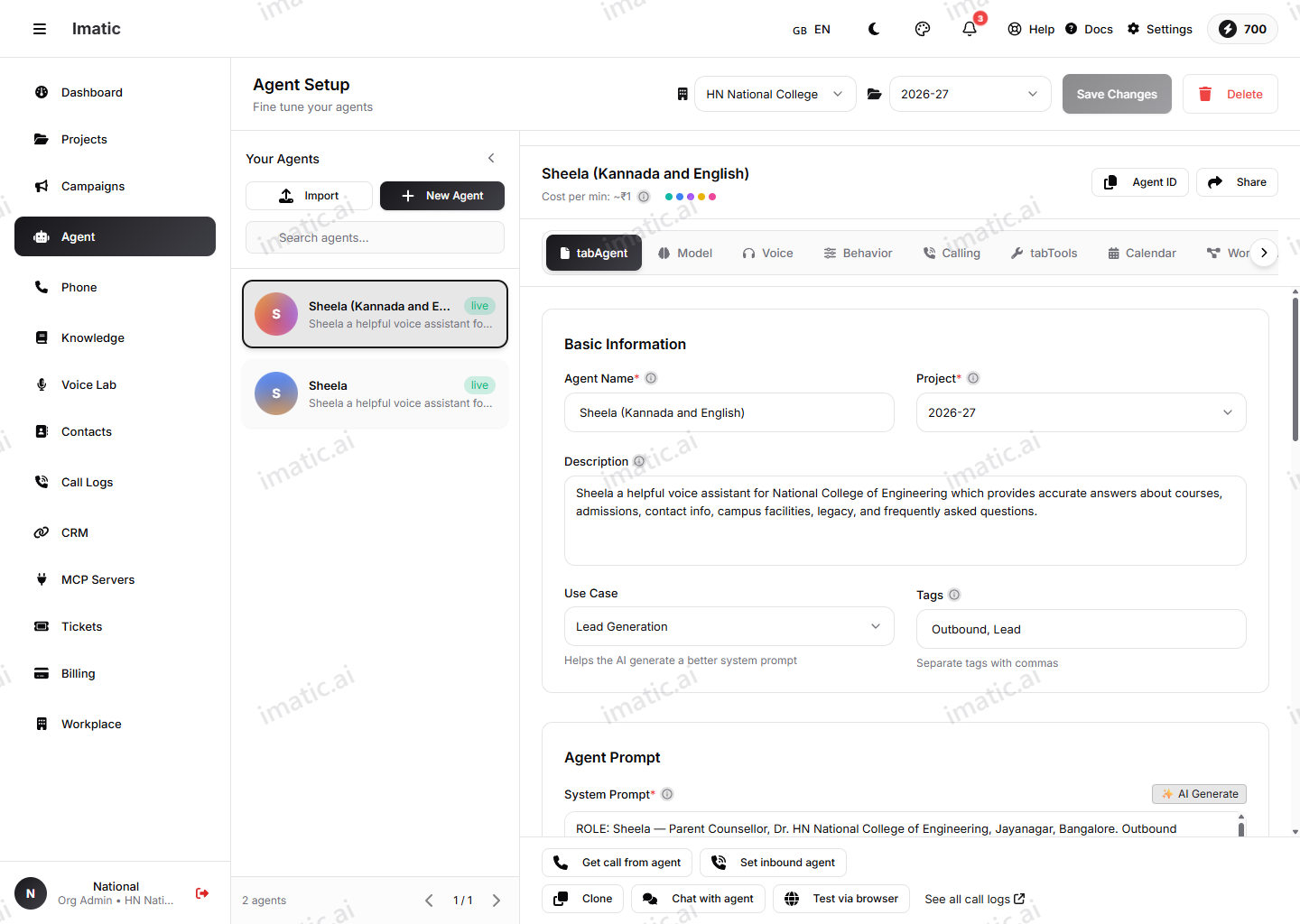
Abre el constructor de agentes en /agent/setup y empieza en la pestaña Agente. Aquí es donde viven la identidad del agente y las palabras que dice.
- Dale al agente un nombre claro.
- Agrega una breve descripción de lo que hace.
- Elige el caso de uso que coincida con tu objetivo.
- Elige una plantilla desde la que empezar, si alguna encaja — las plantillas rellenan ajustes sensatos que puedes cambiar después.
- Escribe el prompt del sistema — el conjunto de instrucciones central que define quién es el agente y qué debe hacer.
- Configura el saludo (la primera línea cuando se conecta una llamada) y los mensajes de fin, respaldo, ocupado y buzón de voz.
Guarda para crear el agente. Ahora puedes recorrer el resto de las pestañas.
El prompt del sistema, el saludo y los mensajes clave están todos en la pestaña Agente — no en la pestaña Behavior (Engine). Esa pestaña ajusta el ritmo (interrupciones, silencio, muletillas), no lo que el agente dice.
Paso 2 — Configurar las pestañas centrales
Recorre las pestañas, guardando a medida que avanzas. No necesitas cada pestaña para una primera versión — las cuatro de abajo son las esenciales.
Modelo de lenguaje
En la pestaña LLM, primero elige el modo de pipeline de voz (impulsa toda la llamada), luego elige el proveedor y modelo de LLM, configura la temperatura, los límites de tokens y un modelo de respaldo. Esto decide cómo razona el agente y cuán consistente suena.
Voz y audio
En la pestaña Voz y audio, elige cómo escucha y habla el agente: elige un proveedor y modelo de voz a texto y un proveedor, modelo y voz de texto a voz, luego ajusta los controles específicos del proveedor.
Comportamiento de la conversación
En la pestaña Motor, ajusta el ritmo: barge-in y manejo de interrupciones, relleno de detección de actividad de voz, retardo de respuesta, manejo del silencio y muletillas. El prompt del sistema, el saludo y los mensajes se configuran en la pestaña Agente.
Llamadas
En la pestaña Llamadas, configura el uso entrante y saliente, la duración máxima de la llamada, el corte automático, los números asignados y los webhooks. (La transferencia de llamada se configura por separado, mediante la función "Transferir llamada" de Herramientas → Flujo de trabajo.)
Paso 3 — Agregar conocimiento y herramientas (opcional)
Una vez que lo básico suene bien, haz al agente más capaz:
- Conocimiento y RAG — en la pestaña Model (LLM), activa RAG, vincula una base de conocimiento para que el agente responda a partir de tus propios documentos, y ajusta la similitud y top-k.
- Herramientas y MCP — dale al agente funciones, conecta servidores MCP y diseña flujos de llamada en el Constructor de Flujo de trabajo para que pueda tomar acciones reales durante una llamada.
Construye por capas. Acierta primero con la voz y el saludo, confírmalo en una prueba, y luego agrega conocimiento y herramientas. Es mucho más fácil saber qué cambió cuando agregas una capacidad a la vez.
Paso 4 — Probar el agente
Prueba el agente antes de que toque llamadas reales. El Portal te da dos superficies de prueba:
- Prueba de voz en /agent/interface — habla con el agente y escúchalo responder con la voz y el comportamiento que configuraste.
- Prueba de chat en /agent/chat — intercambia turnos de texto para comprobar el prompt y la lógica rápidamente, sin usar voz.
Itera: ajusta una pestaña, guarda y prueba de nuevo hasta que suene y se comporte como quieres.
Paso 5 — Publicar y poner el agente a trabajar
Cuando el agente pase tus pruebas, publícalo. Publicar no es un flujo separado — en la pestaña Agente, activa el interruptor Publicado (y asegúrate de que el interruptor Activo también esté encendido). Un agente publicado y activo está listo para usarse en llamadas reales. Desde ahí:
- apunta una campaña hacia él para ejecutar llamadas salientes, o
- asígnalo para manejar llamadas entrantes (consulta Llamadas y telefonía).
Cada llamada que maneja el agente se graba y analiza en Registros de llamadas y analítica, donde encontrarás la grabación, la transcripción, el resumen de IA y el sentimiento para guiar tu siguiente ronda de ajuste.