Constructor de formularios
El constructor es donde armas tu formulario. Arrastras campos a un lienzo, ajustas cada uno en un panel lateral y previsualizas exactamente lo que verán los encuestados — todo sin salir de la página. Se abre en /forms/build cada vez que creas o editas un formulario.
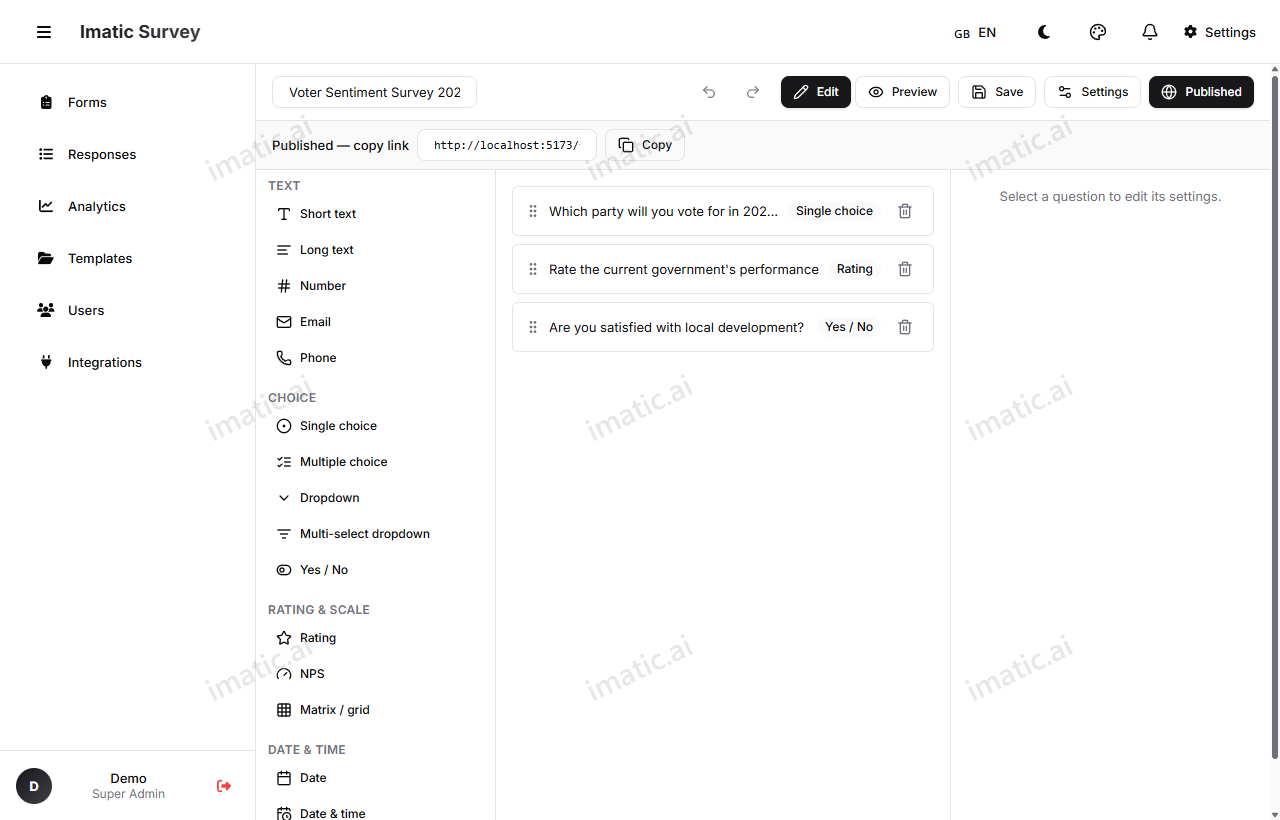
Las tres columnas
El constructor se divide en tres áreas de trabajo:
- Paleta (izquierda) — cada tipo de campo disponible, agrupado por clase. Arrastra uno al lienzo para agregarlo.
- Lienzo (medio) — tu formulario a medida que se construye. Aquí es donde organizas y seleccionas campos.
- Inspector (derecha) — los ajustes del campo que hayas seleccionado. Cambia su etiqueta, márcalo como obligatorio, agrega opciones, adjunta lógica y más.
Agregar un campo
Arrastra un campo desde la Paleta al Lienzo, o suéltalo entre dos campos existentes para colocarlo exactamente donde quieras. El nuevo campo se selecciona automáticamente para que puedas editarlo de inmediato en el Inspector.
Seleccionar y editar un campo
Haz clic en cualquier campo del Lienzo para seleccionarlo. El Inspector se actualiza para mostrar los ajustes de ese campo. Consulta Tipos de campo para saber qué ofrece cada campo, y Lógica y puntuación para reglas condicionales y puntuación.
Reordenar y eliminar campos
Arrastra un campo hacia arriba o hacia abajo en el Lienzo para reordenarlo. Elimina un campo del Lienzo cuando ya no lo necesites. Si eliminas algo por accidente, deshacer lo recupera.
Deshacer y rehacer
¿Hiciste un cambio que no pretendías? Usa deshacer para retroceder y rehacer para avanzar. El constructor registra tus ediciones para que puedas experimentar libremente sin miedo a perder el trabajo.
Formularios de varias páginas
Los formularios largos se leen mejor cuando se dividen en páginas. Reparte tus preguntas en varias páginas para que los encuestados vean una porción manejable a la vez, con una barra de progreso que muestra cuánto han avanzado. También puedes dirigir a las personas a diferentes páginas según sus respuestas — consulta enrutamiento en Lógica y puntuación.
Vista previa en vivo
La vista previa muestra tu formulario exactamente como lo experimentará un encuestado, con dos diseños para elegir:
- Clásico — todas las preguntas dispuestas en la página, con desplazamiento de arriba abajo.
- Conversacional — una pregunta a la vez, estilo Typeform, con un flujo guiado.
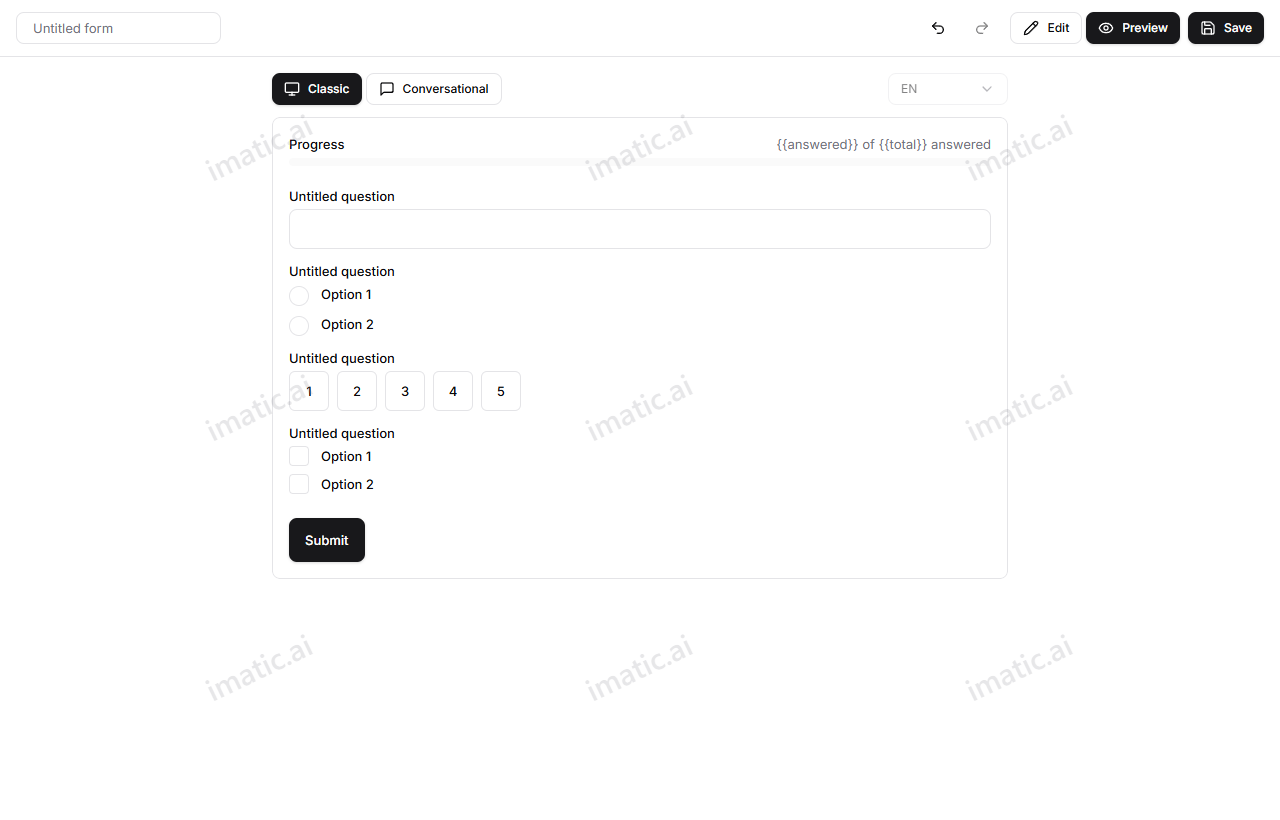
Recorre la vista previa para detectar erratas, redacción confusa y lagunas de lógica antes de que alguien vea la versión real.
Autoguardado
El constructor guarda tu trabajo a medida que avanzas, así que una conexión caída o una pestaña cerrada no te costarán progreso. Aún puedes usar Guardar para guardar bajo demanda cuando quieras un punto de control deliberado.
La barra de herramientas del constructor
Cuatro acciones se sitúan en la parte superior del constructor:
- Guardar — guarda el borrador actual.
- Publicar — pon el formulario en vivo y genera su enlace de compartir. Consulta Publicar y compartir.
- Compartir — abre el diálogo de compartir para el enlace publicado, el código QR y el código de incrustación.
- Ajustes — abre los Ajustes del formulario (abajo).
Ajustes del formulario
Abre Ajustes para controlar cómo se comporta todo el formulario, no solo un campo. Desde aquí puedes configurar:
- Modo de visualización — diseño clásico o conversacional.
- Barra de progreso — muestra u oculta el progreso a medida que los encuestados avanzan.
- Mezclar preguntas — aleatoriza el orden de las preguntas para reducir el sesgo de orden.
- Mensaje de agradecimiento personalizado — el mensaje que se muestra en la pantalla de confirmación tras enviar.
- Límites de respuestas / cuotas — limita el número total de respuestas y, opcionalmente, limita las respuestas por opción de un campo elegido (cuotas por segmento).
- Modo de identidad — recopila respuestas como Anónimas, Seudónimas (un identificador con hash vincula respuestas sin PII) o Identificadas.
- Puntuación — activa la puntuación, configura la clave de salida y define bandas de puntuación.
- Localización — agrega idiomas y elige el idioma predeterminado; se admiten idiomas de derecha a izquierda.
- Marca — agrega un logotipo y un banner de encabezado, configura los colores principal y de acento, y activa o desactiva la pantalla de portada de bienvenida.