Tipos de evento
Un tipo de evento es un tipo de reunión que ofreces — una llamada de presentación de 30 minutos, una sesión de estrategia de 60 minutos, un breve seguimiento de 15 minutos. Cada uno tiene sus propios ajustes y su propio enlace de reserva, para que la gente reserve exactamente la reunión que pretendes.
Los gestionas en Tipos de evento en tu panel. Crea uno nuevo con Nuevo, luego abre cualquier tipo de evento para editarlo.
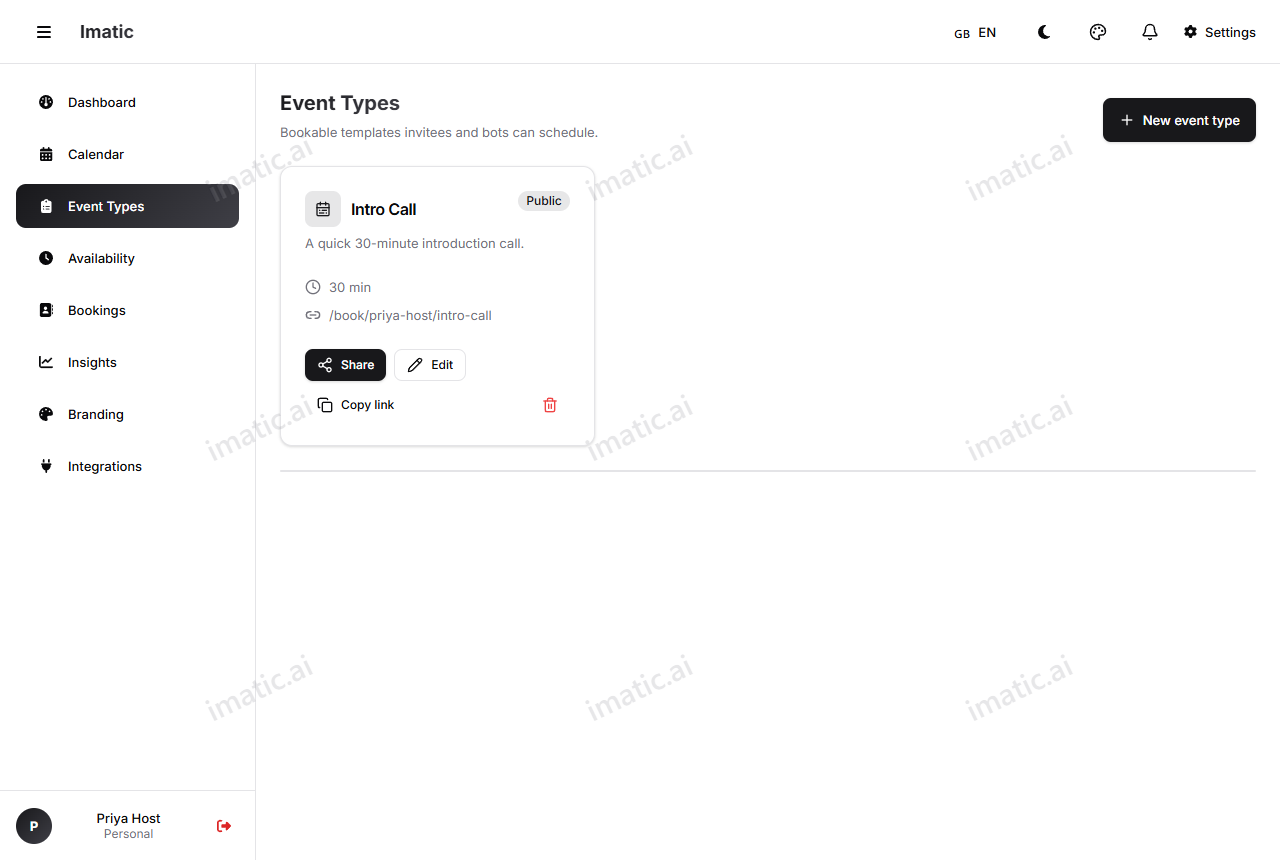
Crear un tipo de evento
- Abre Tipos de evento y haz clic en Nuevo.
- Dale un título (lo que ven los invitados, p. ej. "Llamada de presentación") y una descripción opcional.
- Configura la duración — cuánto dura la reunión.
- Ajusta cualquiera de los ajustes de abajo.
- Guarda. Tu enlace está listo para compartir.
Lo básico
- Título — el nombre que ven los invitados en tu página de reservas.
- Descripción — una nota breve sobre para qué es la reunión. Se muestra en la página de reservas.
- Duración — cuánto dura la reunión (por ejemplo, 15, 30 o 60 minutos). También puedes ofrecer varias duraciones seleccionables (introdúcelas como
15, 30, 60); la primera es la predeterminada, y el invitado elige cuál quiere al reservar. - Slug — la parte de URL personalizada de este tipo de evento. Con el identificador
priyay el slugintro-call, el enlace escalendar.imatic.ai/book/priya/intro-call. Mantenlo corto y legible. - Color — un color de etiqueta para distinguir los tipos de evento de un vistazo en tu Vista de calendario.
Controla cuándo se puede reservar
Estos ajustes dan forma a qué espacios aparecen en tu página de reservas. Funcionan junto con tu Disponibilidad.
- Margen antes / después — relleno alrededor de cada reunión para que no quedes con reservas consecutivas. Un margen de 10 minutos después de una llamada deja libre el siguiente espacio para tomar notas.
- Antelación mínima — con cuánta anticipación debe reservar alguien. Configúrala para que nadie pueda tomar un espacio dentro de 5 minutos.
- Antelación máxima — con cuánta anticipación al futuro puede reservar la gente. Útil para evitar reservas con meses de antelación.
- Tope diario — la cantidad máxima de reservas de este tipo permitidas en un solo día. Una vez alcanzado el tope, ese día no muestra más espacios.
- Intervalo de espacios — el espaciado entre las horas de inicio ofrecidas (por ejemplo, cada 15 o 30 minutos).
Un margen corto más un tope diario sensato es la forma más sencilla de mantener humano un calendario ocupado. La página de reservas solo ofrece lo que estas reglas permiten.
Modo de ventana
El modo de ventana decide el rango de fechas que la gente puede reservar:
- Móvil — una ventana en movimiento, que siempre ofrece los próximos N días desde hoy.
- Rango — una fecha de inicio y fin fijas (ideal para un evento puntual o una campaña limitada).
- Indefinido — sin fecha de fin; reservable tan lejos como permita tu antelación máxima.
Visibilidad
Controla quién puede encontrar este tipo de evento:
- Público — listado en tu perfil y compartible abiertamente.
- No listado — no aparece públicamente, pero cualquiera con el enlace puede reservar.
- Privado — oculto; útil mientras aún lo estás configurando.
Requiere tu confirmación
Activa Requiere confirmación y las reservas de este tipo de evento comienzan como pendientes en lugar de ir directamente a tu calendario. Luego confirmas o rechazas cada solicitud desde tu lista de Reservas — útil cuando quieres evaluar quién reserva antes de comprometer el tiempo. El invitado ve una confirmación de "solicitud enviada" y se le notifica una vez que apruebas.
Ubicación
Elige dónde ocurre la reunión con el tipo de ubicación:
- Teléfono — tú o el invitado llama; la reserva captura el número.
- Presencial — una dirección física que proporcionas.
- Personalizada — las instrucciones que escribas (un huddle de Slack, un lugar, tu propio enlace).
- Zoom — una reunión de Zoom; tú proporcionas el enlace de Zoom.
- Google Meet / Microsoft Teams — una videoreunión con un enlace autogenerado.
Enlaces de video autogenerados. Cuando has conectado el calendario correspondiente en la página de Integraciones, imatic Calendar genera el enlace de la reunión por ti: un enlace de Google Meet cuando tu calendario de Google está conectado, y un enlace de Microsoft Teams cuando tu calendario de Outlook está conectado. El enlace se crea cuando la reserva se escribe de vuelta en ese calendario y viaja con la confirmación. Los enlaces de Zoom aún no se autogeneran — elige Zoom (o una ubicación personalizada) y pega tu propio enlace.
Ofrece varias ubicaciones. Puedes agregar varias opciones de ubicación a un tipo de evento y dejar que el invitado elija cuál quiere al reservar — por ejemplo, "Google Meet o Teléfono".
Preguntas personalizadas
Recopila lo que necesites antes de la reunión. Agrega preguntas que los invitados respondan al reservar:
- Tipos de pregunta — texto corto, correo, teléfono, número, selección desplegable, casilla de verificación o un área de texto más larga.
- Obligatoria — marca una pregunta como obligatoria para que la reserva no pueda completarse sin ella.
Las respuestas llegan con la reserva y aparecen en tu lista de Reservas.
Después de reservar: redirección
Configura una URL de redirección para enviar a los invitados a un lugar de tu elección justo después de reservar — una página de agradecimiento, un enlace de pago o un recurso. Déjala en blanco para mostrar la confirmación estándar.