Tu página pública de reservas
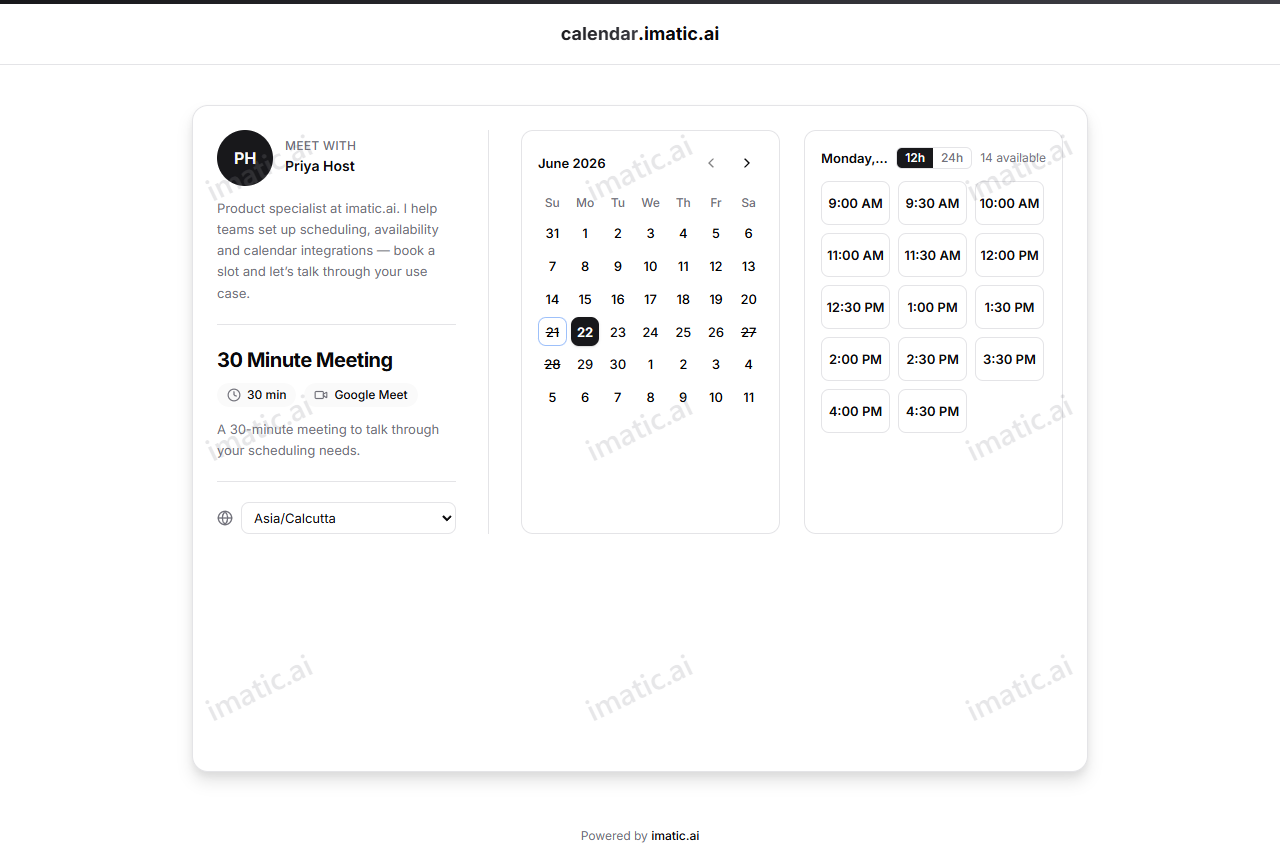
Tu página de reservas es lo que ve el mundo cuando compartes un enlace. Un invitado llega a ella, elige una hora en la que realmente estás libre, responde tus preguntas y reserva — sin necesidad de una cuenta de su parte. Esta página recorre exactamente lo que experimentan.
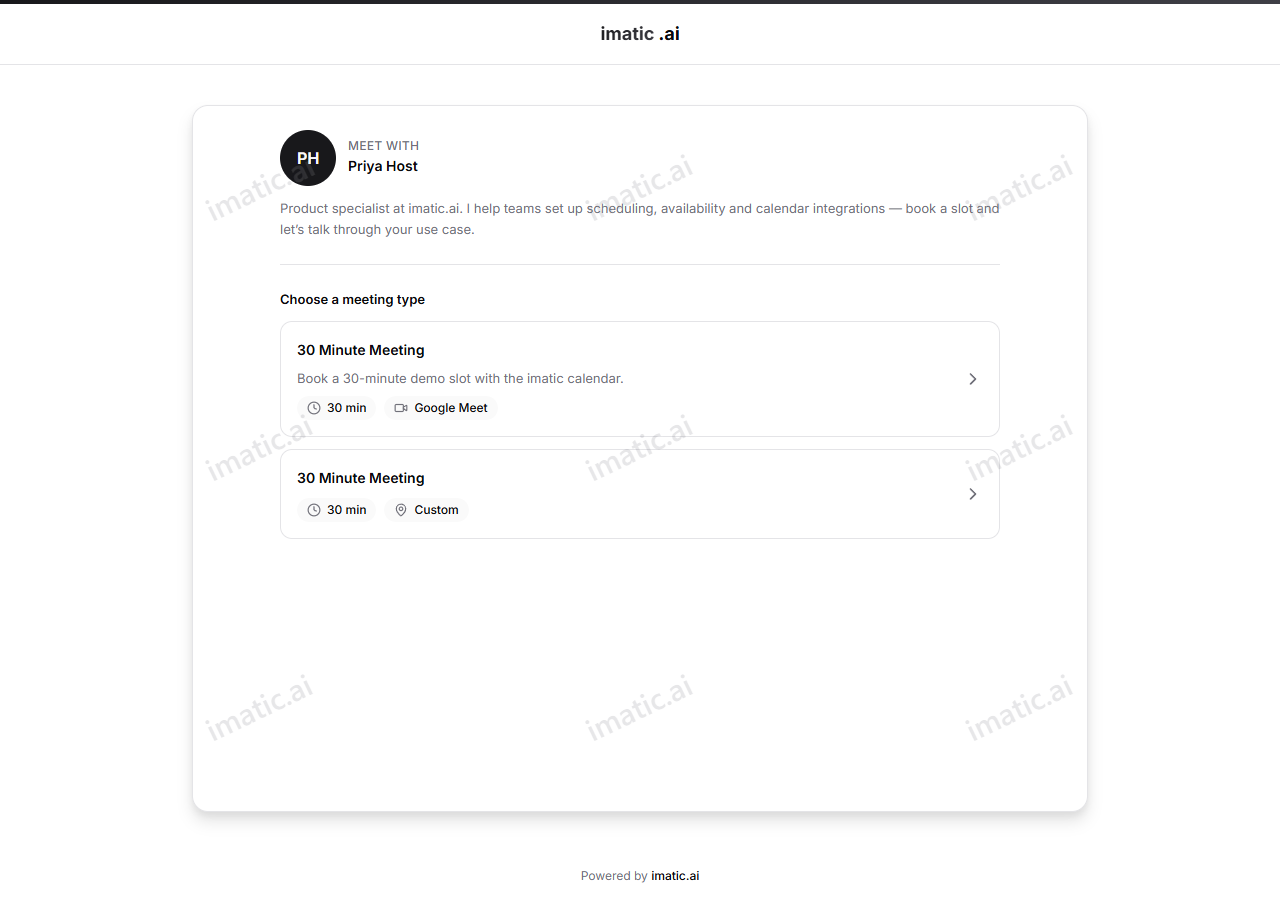
Cada tipo de evento tiene su propio enlace, construido a partir de tu identificador y el slug del evento, por ejemplo calendar.imatic.ai/book/priya/intro-call.
El flujo de reserva
1. Tu perfil
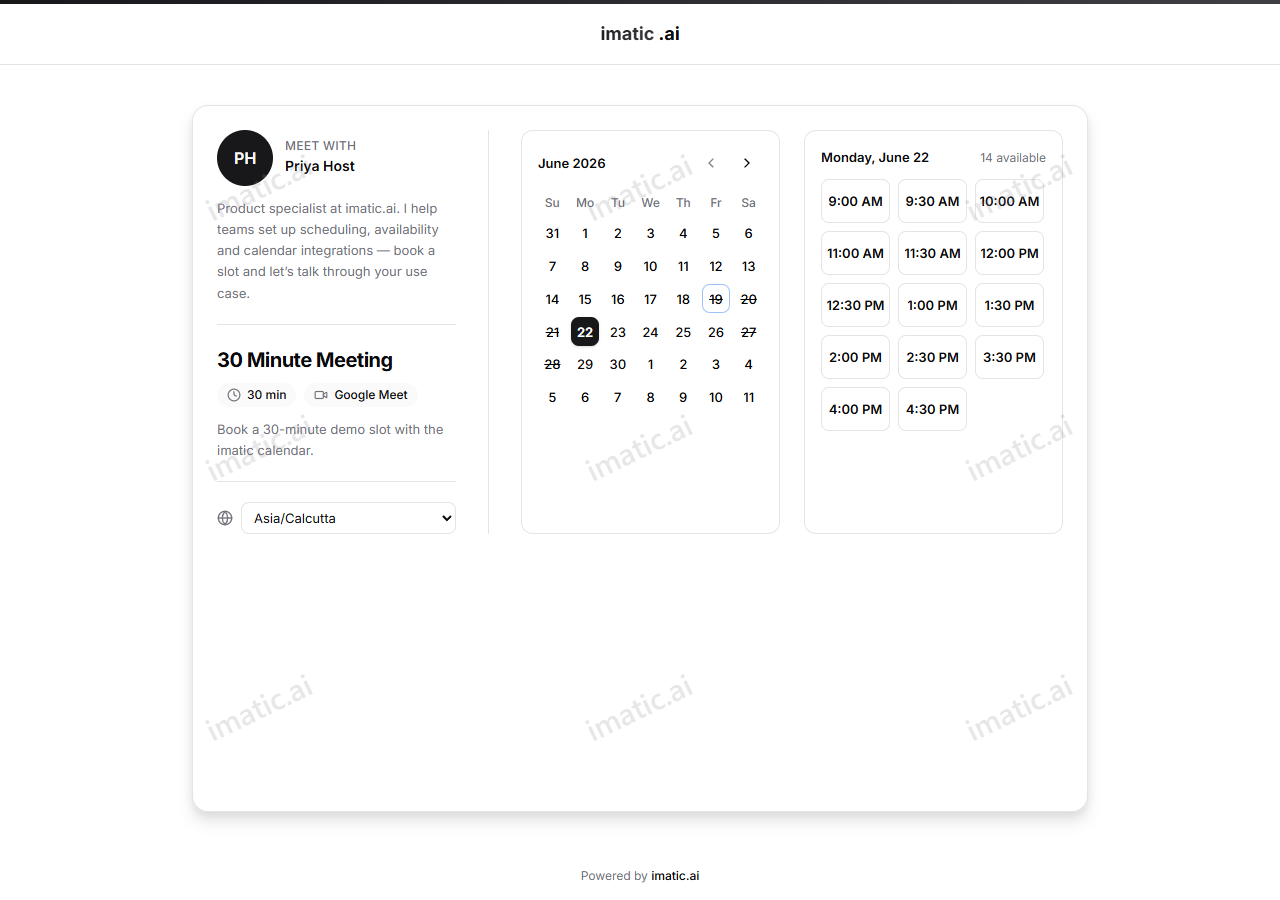
La página abre con tu perfil de anfitrión — tu nombre y datos — para que los invitados sepan de inmediato que están reservando a la persona correcta y la reunión correcta.
2. Elegir una fecha
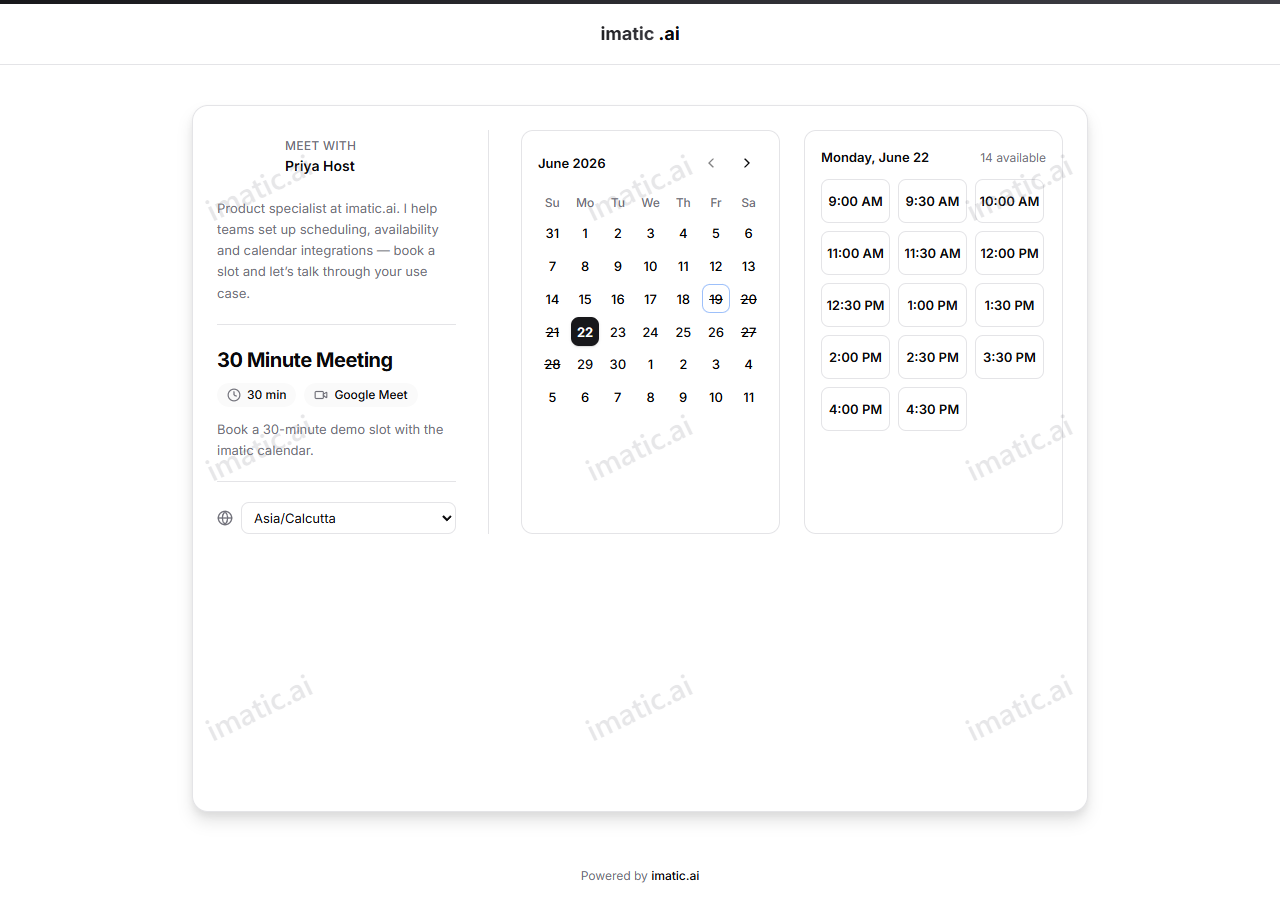
Los invitados eligen una fecha en el selector. Solo se pueden seleccionar las fechas con tiempo disponible, según tu disponibilidad, las excepciones de fechas, el modo de ventana y los límites de antelación.
3. Elegir un espacio
Al elegir una fecha se revelan las horas de inicio disponibles. Los espacios respetan todas las reglas del tipo de evento a la vez:
- tus horas semanales y excepciones de fechas
- la duración del evento y el intervalo de espacios
- los márgenes antes y después
- la antelación mínima y máxima
- el límite diario
4. Responder tus preguntas
Si agregaste preguntas personalizadas, el invitado las completa aquí. Las preguntas obligatorias deben responderse antes de poder confirmar. Sus respuestas viajan con la reserva hasta tu lista de Reservas.
5. Confirmar
El invitado confirma y la reserva queda hecha.
Nunca habrá reservas duplicadas
Cuando un invitado confirma, imatic Calendar reserva el espacio de forma atómica — si dos personas intentan el mismo espacio en el mismo momento, solo una lo consigue y a la otra se le pide que elija de nuevo. No tendrás dos reservas en el mismo lugar.
Zonas horarias, resueltas por ti
Tu página de reservas detecta automáticamente la zona horaria de cada visitante y muestra todas las horas en la suya. Configuras tus horas una sola vez en tu propia zona horaria de agenda; los invitados nunca tienen que hacer cálculos de zona horaria. Alguien en Londres y alguien en Nueva York verán cada uno el mismo espacio en su propia hora local.
Lo que recibe el invitado
Tras confirmar, el invitado llega a una página de confirmación con todo lo que necesita:
- Añadir al calendario con un clic — botones para Añadir a Google Calendar, Añadir a Outlook y Apple /
.ics(descarga la cita para incorporarla a Apple Calendar o a cualquier otra app de calendario). - Enlaces de reprogramación y cancelación — el invitado puede cambiar o anular la reserva por sí mismo, sin necesidad de cuenta. Consulta autoservicio del invitado.
- Un correo de confirmación — enviado automáticamente al invitado (y a ti, el anfitrión) en el momento en que se hace una reserva, con los detalles de la reunión.
Páginas de reserva de equipo
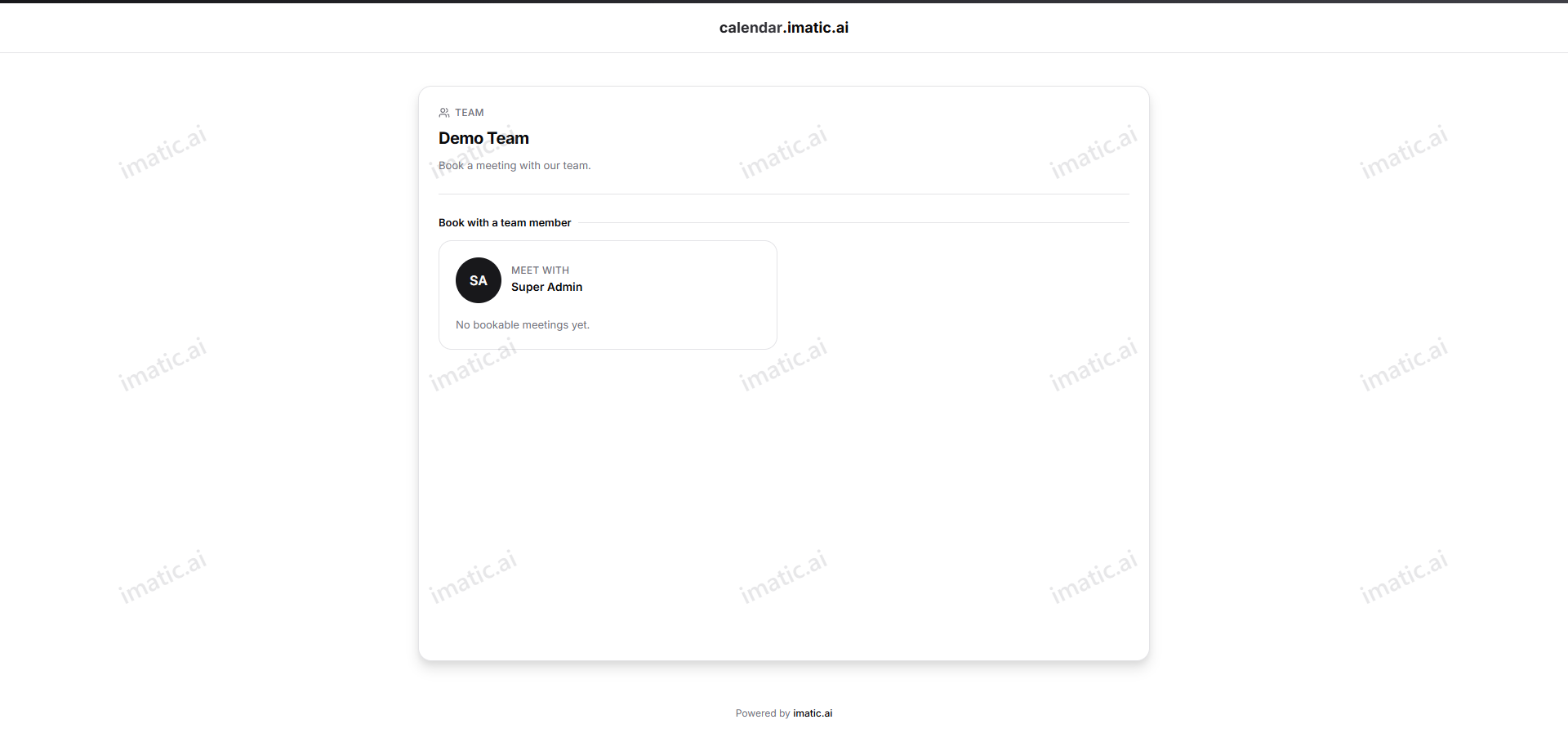
Si tu cuenta tiene un equipo, el equipo obtiene su propia página pública donde los invitados reservan con el equipo en lugar de con una sola persona. La página abre con el nombre del equipo y una breve descripción, y luego enumera los miembros del equipo reservables bajo "Reservar con un miembro del equipo". El invitado elige al miembro con quien quiere reunirse y reserva uno de los tipos de evento de ese miembro — el mismo selector de fechas, espacios en tiempo real y flujo de confirmación de arriba.
Hazla tuya: marca
Tu página de reservas y tus correos de confirmación llevan tu marca — el logotipo de tu organización, tu color principal y tu correo de soporte y pie de página. Configúralos una vez en Branding en tu panel, y cada página pública de reservas y correo los reflejarán. También puedes ocultar el pie de página "Powered by imatic".
Se ve bien en todas partes
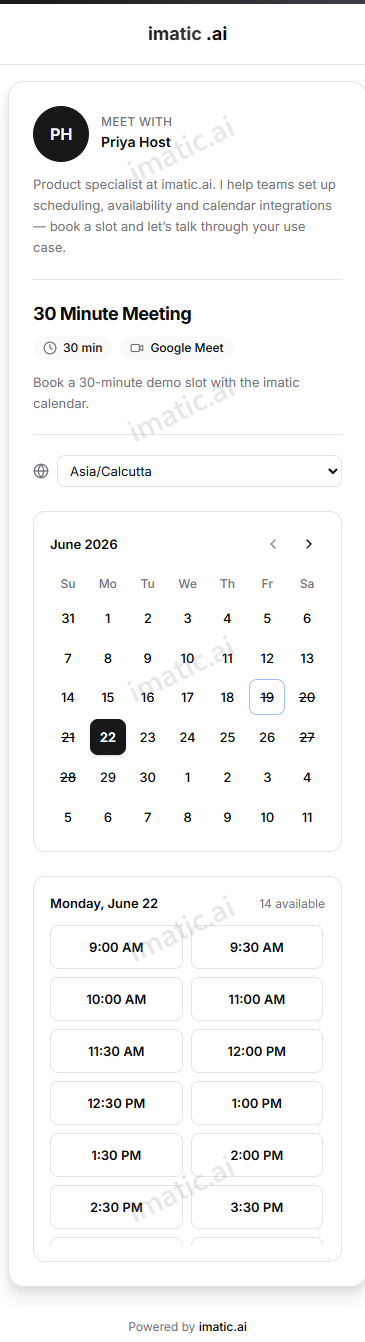
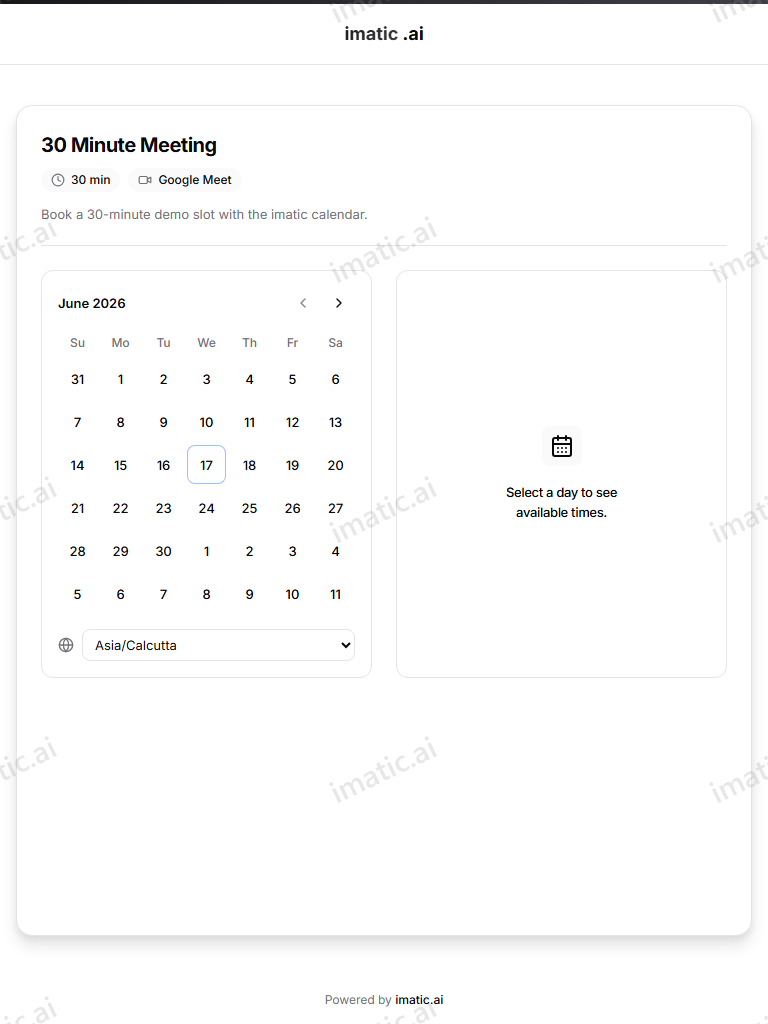
Tu página de reservas es totalmente responsiva y funciona en temas claro u oscuro. La misma página se reorganiza desde un flujo móvil de una sola columna, a un diseño apilado para tablet, hasta la vista completa de escritorio en paralelo de arriba.