চ্যানেল
আপনার এজেন্টকে শুধু ফোনে থাকতে হবে না। Channels ট্যাব একই এজেন্টকে টেক্সট-মেসেজিং সারফেসের সাথে সংযুক্ত করে — WhatsApp, Telegram, Facebook Messenger এবং একটি এম্বেডযোগ্য ওয়েব চ্যাট উইজেট — যাতে একজন কলার বার্তার মাধ্যমেও এটিতে পৌঁছাতে পারে। প্রতিটি চ্যানেল প্রতি এজেন্টে কনফিগার করা হয় এবং স্বাধীনভাবে চালু করা হয়।
/agent/setup-এ এজেন্ট বিল্ডার খুলুন এবং Channels ট্যাব নির্বাচন করুন।
চ্যানেল একটি সংরক্ষিত এজেন্টের সাথে সংযুক্ত হয়। আপনি যদি এমন একটি এজেন্টে ট্যাবটি খোলেন যা এখনও সংরক্ষিত হয়নি, তাহলে মেসেজিং চ্যানেল কনফিগার করার আগে এজেন্ট সংরক্ষণ করতে একটি বিজ্ঞপ্তি দেখবেন, আর প্রতি-চ্যানেল সংরক্ষণ বোতামগুলিও আপনাকে একই কথা বলবে। এজেন্ট তৈরি করে সংরক্ষণ করুন, তারপর চ্যানেল যুক্ত করতে ফিরে আসুন।
চ্যানেল ওভারভিউ
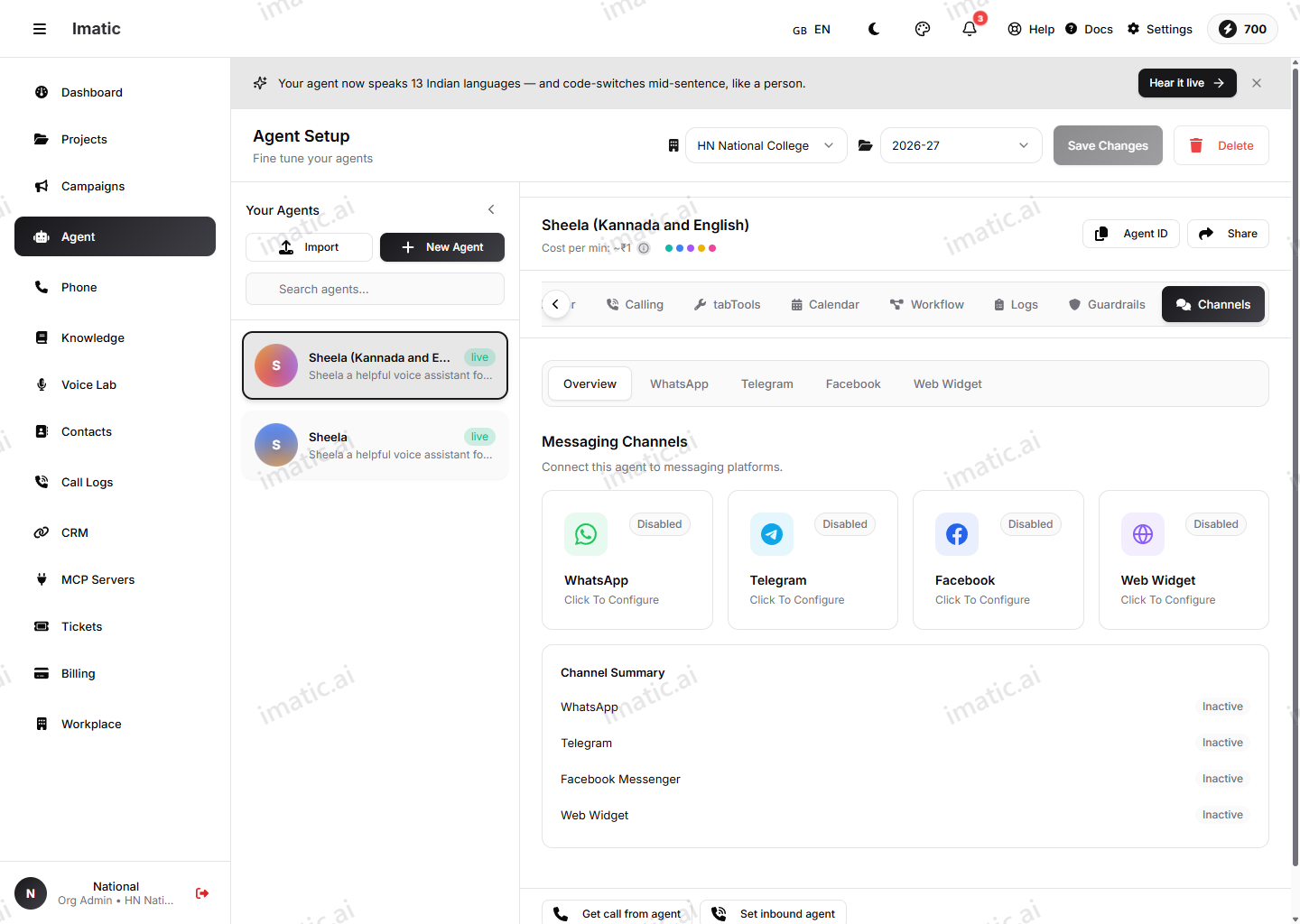
ট্যাবটি একটি Overview-তে খোলে যেখানে প্রতি চ্যানেলে একটি করে কার্ড থাকে — WhatsApp, Telegram, Facebook এবং Web Widget — প্রতিটি দেখায় এটি Enabled না Disabled। সেই চ্যানেলের সেটিংস খুলতে একটি কার্ডে ক্লিক করুন (অথবা উপরের সাব-ট্যাবগুলি ব্যবহার করুন)। নিচে একটি Channel Summary এক নজরে Active / Inactive স্ট্যাটাস সহ প্রতিটি চ্যানেল তালিকাভুক্ত করে।
প্রতিটি চ্যানেল স্ক্রিন একটি একক enable toggle দিয়ে শুরু হয়। একটি চ্যানেল বন্ধ থাকাকালীন, এর ফিল্ডগুলি ম্লান ও নিষ্ক্রিয় থাকে — টগলটি চালু করুন, বিবরণ পূরণ করুন, এবং সেই চ্যানেলের সেটিংস Save করুন।
WhatsApp
একটি WhatsApp Business নম্বর সংযুক্ত করুন যাতে এজেন্ট WhatsApp বার্তা পাঠাতে ও গ্রহণ করতে পারে।
- Business credentials — Phone Number ID, Business Account ID, Access Token এবং App Secret (আপনার Meta App Secret)। এগুলি আপনার Meta / WhatsApp Business সেটআপ থেকে আসে।
- Webhook configuration — Meta-এর webhook সেটিংসে কপি করার জন্য একটি রিড-অনলি Webhook URL (
https://api.imatic.ai/webhooks/whatsapp), এবং একটি Verify Token যা আপনি টাইপ করতে বা Generate করতে পারেন, তারপর webhook নিশ্চিত করতে Meta-তে পেস্ট করুন। - Message settings — একটি Greeting Message, এবং একটি Fallback Message যা আপনি WhatsApp-এর ২৪-ঘণ্টার গ্রাহক-পরিষেবা মেসেজিং উইন্ডোর বাইরে থাকলে পাঠানো হয়।
Save WhatsApp Settings দিয়ে সংরক্ষণ করুন।
Telegram
একটি Telegram বট সংযুক্ত করুন যাতে এজেন্ট Telegram বার্তা পাঠাতে ও গ্রহণ করতে পারে।
- Bot credentials — Telegram-এ @BotFather থেকে পাওয়া Bot Token, এবং একটি Webhook Secret (টাইপ করুন বা Generate) যা যাচাই করতে ব্যবহৃত হয় যে আসা webhook কলগুলি সত্যিই Telegram থেকে আসে।
- Webhook setup — একটি রিড-অনলি Webhook URL (
https://api.imatic.ai/webhooks/telegram) এবং একটি Register Webhook বোতাম। রেজিস্টার করা Telegram-কে এই এজেন্টে বার্তা বিতরণ শুরু করতে বলে; প্যানেলটি একটি স্পষ্ট Webhook Registered / Webhook Not Registered স্ট্যাটাস দেখায়। - Message settings — একটি Greeting Message।
webhook রেজিস্টার করার আগে আপনার Telegram সেটিংস সংরক্ষণ করুন। রেজিস্ট্রেশন সংরক্ষিত চ্যানেল কনফিগারেশনের বিপরীতে চলে এবং একটি বট টোকেন প্রয়োজন — আপনি যদি প্রথমে রেজিস্টার করার চেষ্টা করেন, Portal আপনাকে সংরক্ষণ করতে এবং টোকেন যোগ করতে বলবে।
Save Telegram Settings দিয়ে সংরক্ষণ করুন।
Facebook Messenger
একটি Facebook Page সংযুক্ত করুন যাতে এজেন্ট Messenger বার্তা পাঠাতে ও গ্রহণ করতে পারে।
- Page credentials — Page ID, Page Access Token এবং App Secret (আপনার Meta App Secret)।
- Webhook configuration — Meta-এর webhook সেটিংসে কপি করার জন্য একটি রিড-অনলি Webhook URL (
https://api.imatic.ai/webhooks/facebook), এবং Meta-তে পেস্ট করার জন্য একটি Verify Token (টাইপ করুন বা Generate)।
Save Facebook Settings দিয়ে সংরক্ষণ করুন।
Web widget
আপনার ওয়েবসাইটে সরাসরি একটি চ্যাট উইজেট এম্বেড করুন যাতে দর্শকরা যেকোনো পেজ থেকে এজেন্টের সাথে কথা বলতে পারে।
- Appearance — একটি Widget Title (বাবলের লেবেল), একটি Position (bottom-right, bottom-left বা bottom-center), একটি Primary Color (কালার পিকার বা hex মান), এবং একটি Theme (light, dark বা auto)।
- Security — Allowed Domains: উইজেটটি যেসব ডোমেইনে লোড হতে পারে সেগুলি যোগ করুন। তালিকা খালি রাখলে প্রতিটি ডোমেইনকে অনুমতি দেয়, যা কেবল ডেভেলপমেন্টের জন্য উদ্দিষ্ট — লাইভে যাওয়ার আগে এটিকে আপনার আসল ডোমেইনে লক করুন।
- Embed code — এজেন্ট সংরক্ষিত হওয়ার পর, Portal আপনার এজেন্টের সাথে কীযুক্ত একটি
<script>স্নিপেট তৈরি করে (এটি এজেন্ট কোড, রঙ ও থিম বহন করে)। এটি কপি করুন এবং আপনার সাইটে বন্ধ হওয়া</body>ট্যাগের ঠিক আগে পেস্ট করুন। এজেন্ট সংরক্ষিত না হওয়া পর্যন্ত, এই বিভাগ আপনাকে প্রথমে সংরক্ষণ করতে অনুরোধ করে। - Preview — একটি লাইভ প্রিভিউ দেখায় বাবলটি কোথায় বসে এবং আপনার বেছে নেওয়া রঙ ও শিরোনাম কেমন দেখায়।
Save Widget Settings দিয়ে সংরক্ষণ করুন। উইজেট কনফিগারেশন এজেন্টের নিজের উপরও সংরক্ষিত হয়, তাই এটি এজেন্টের সেটআপের বাকি অংশের সাথে রাখা হয়।
চ্যানেল কীভাবে প্রদানকারী ক্রেডেনশিয়ালের সাথে সম্পর্কিত
এই ট্যাবের ক্রেডেনশিয়ালগুলি — WhatsApp/Facebook টোকেন, Telegram বট টোকেন, allowed domains — এই এজেন্টের মেসেজিং চ্যানেলের অন্তর্গত এবং এখানে প্রবেশ করানো হয়। এগুলি Settings-এর org-পর্যায়ের provider credentials থেকে আলাদা, যেগুলি এজেন্টের মস্তিষ্ক ও ভয়েস (LLM, speech) এবং built-in ফাংশন (CRM, SMS, ক্যালেন্ডার) চালায়। দুটোই কনফিগার করুন: শেয়ার করা প্রদানকারীদের জন্য Settings, আর এই এজেন্ট কোথায় প্রদর্শিত হয় তার জন্য Channels।
পরবর্তী ধাপ
- এজেন্টের LLM, speech ও ইন্টিগ্রেশনের জন্য Settings-এ প্রদানকারী ক্রেডেনশিয়াল কনফিগার করুন।
- একটি এজেন্টের চ্যানেল যুক্ত করার আগে এজেন্ট তৈরি বা সম্পাদনা করুন।
- এই এজেন্ট প্রতিটি চ্যানেল জুড়ে যে ভাষা মডেল সেট করুন এবং ভয়েস ও অডিও ব্যবহার করে তা সেট করুন।