ফর্ম বিল্ডার
বিল্ডার হলো যেখানে আপনি আপনার ফর্ম একত্র করেন। আপনি ফিল্ডগুলিকে একটি ক্যানভাসে টেনে আনেন, একটি সাইড প্যানেলে প্রতিটিকে সূক্ষ্মভাবে সমন্বয় করেন, এবং উত্তরদাতারা ঠিক কী দেখবেন তা প্রিভিউ করেন — সবই পেজ না ছেড়ে। আপনি যখন একটি ফর্ম তৈরি বা সম্পাদনা করেন তখন এটি /forms/build-এ খোলে।
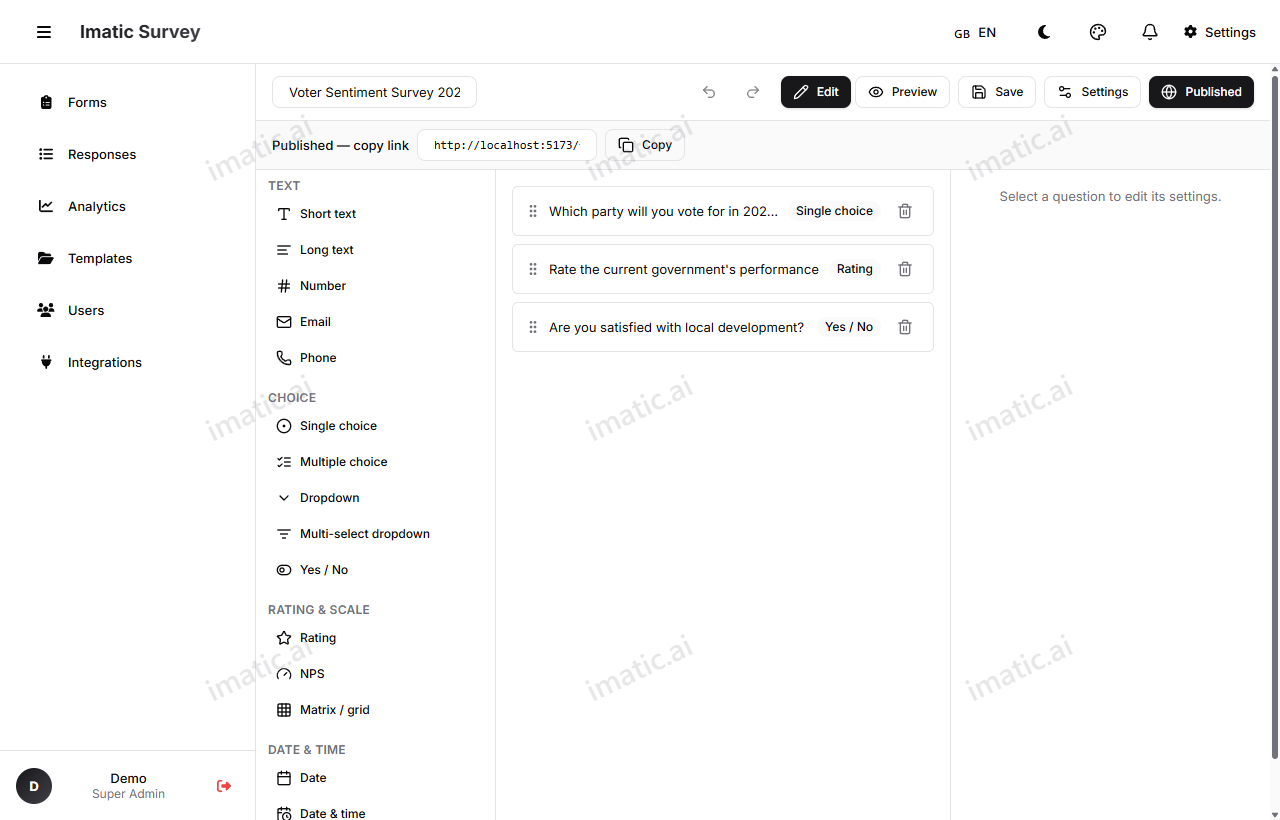
তিনটি কলাম
বিল্ডারটি তিনটি কার্যক্ষেত্রে বিভক্ত:
- প্যালেট (বাম) — প্রতিটি উপলব্ধ ফিল্ড টাইপ, ধরন অনুযায়ী গ্রুপ করা। এটি যোগ করতে একটি ক্যানভাসে টেনে আনুন।
- ক্যানভাস (মাঝখান) — আপনার ফর্ম যেমন তৈরি হচ্ছে। এখানেই আপনি ফিল্ড সাজান এবং নির্বাচন করেন।
- ইন্সপেক্টর (ডান) — আপনি যে ফিল্ডই নির্বাচন করেছেন তার সেটিংস। এর লেবেল পরিবর্তন করুন, এটিকে প্রয়োজনীয় হিসেবে চিহ্নিত করুন, অপশন যোগ করুন, লজিক সংযুক্ত করুন, এবং আরও।
একটি ফিল্ড যোগ করুন
প্যালেট থেকে একটি ফিল্ড ক্যানভাসে টেনে আনুন, অথবা এটিকে ঠিক যেখানে চান সেখানে স্থাপন করতে দুটি বিদ্যমান ফিল্ডের মধ্যে ড্রপ করুন। নতুন ফিল্ডটি স্বয়ংক্রিয়ভাবে নির্বাচিত হয় যাতে আপনি ইন্সপেক্টরে সঙ্গে সঙ্গে এটি সম্পাদনা করতে পারেন।
একটি ফিল্ড নির্বাচন ও সম্পাদনা করুন
এটি নির্বাচন করতে ক্যানভাসে যেকোনো ফিল্ডে ক্লিক করুন। ইন্সপেক্টর সেই ফিল্ডের সেটিংস দেখাতে আপডেট হয়। প্রতিটি ফিল্ড কী অফার করে তার জন্য ফিল্ড টাইপ দেখুন, এবং শর্তসাপেক্ষ নিয়ম ও স্কোরিংয়ের জন্য লজিক ও স্কোরিং দেখুন।
ফিল্ড পুনঃক্রম ও সরান
এটি পুনঃক্রম করতে ক্যানভাসে একটি ফিল্ড উপরে বা নিচে টেনে আনুন। আপনার আর প্রয়োজন না হলে ক্যানভাস থেকে একটি ফিল্ড সরান। আপনি ভুলবশত কিছু সরিয়ে ফেললে, আনডু এটি ফিরিয়ে আনে।
আনডু এবং রিডু
এমন একটি পরিবর্তন করেছেন যা আপনি চাননি? পিছিয়ে যেতে undo এবং সামনে এগোতে redo ব্যবহার করুন। বিল্ডার আপনার সম্পাদনা ট্র্যাক করে যাতে আপনি কাজ হারানোর ভয় ছাড়াই অবাধে পরীক্ষা করতে পারেন।
মাল্টি-পেজ ফর্ম
দীর্ঘ ফর্মগুলি পৃষ্ঠায় ভাগ করলে ভালো পড়া যায়। আপনার প্রশ্নগুলি একাধিক পৃষ্ঠায় বিভক্ত করুন যাতে উত্তরদাতারা একবারে একটি পরিচালনাযোগ্য অংশ দেখেন, তারা কতদূর এসেছে তা দেখাতে একটি প্রোগ্রেস বার সহ। আপনি মানুষকে তাদের উত্তরের ভিত্তিতে বিভিন্ন পৃষ্ঠায় রাউটও করতে পারেন — দেখুন লজিক ও স্কোরিংয়ে রাউটিং।
লাইভ প্রিভিউ
প্রিভিউ আপনার ফর্মটি ঠিক যেমন একজন উত্তরদাতা অভিজ্ঞতা পাবেন তেমন দেখায়, বেছে নেওয়ার জন্য দুটি লেআউট সহ:
- ক্লাসিক — সমস্ত প্রশ্ন পেজে সাজানো, উপর থেকে নিচে স্ক্রল করা।
- কথোপকথনমূলক — একবারে একটি প্রশ্ন, Typeform-ধরনের, একটি গাইডেড প্রবাহ সহ।
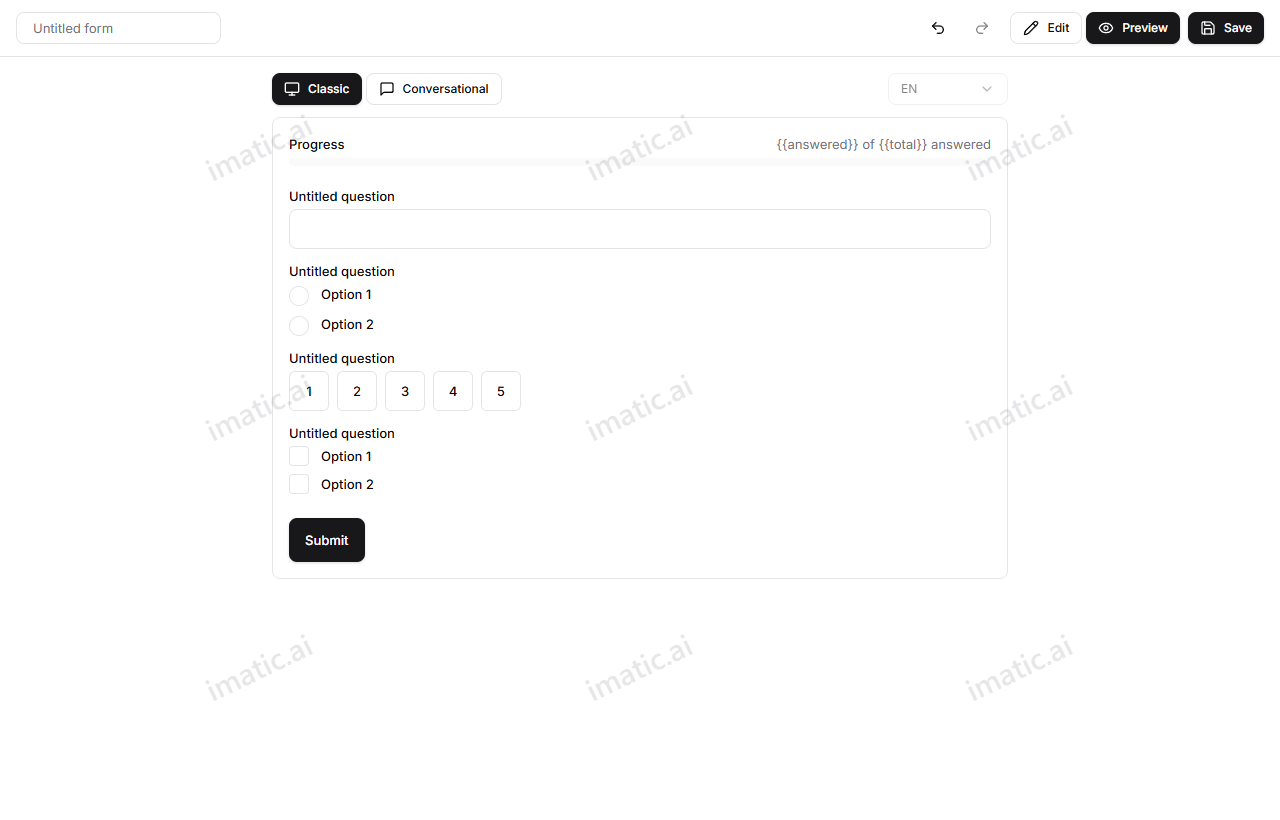
কেউ আসল জিনিসটি দেখার আগে টাইপো, বিভ্রান্তিকর শব্দচয়ন, এবং লজিক ফাঁক ধরতে প্রিভিউয়ের মধ্য দিয়ে যান।
অটোসেভ
বিল্ডার আপনি এগোনোর সাথে সাথে আপনার কাজ সংরক্ষণ করে, তাই একটি বিচ্ছিন্ন সংযোগ বা একটি বন্ধ ট্যাব আপনার অগ্রগতি নষ্ট করবে না। আপনি যখনই একটি ইচ্ছাকৃত চেকপয়েন্ট চান তখন চাহিদা অনুযায়ী সংরক্ষণ করতে এখনও Save ব্যবহার করতে পারেন।
বিল্ডার টুলবার
বিল্ডারের শীর্ষে চারটি অ্যাকশন বসে:
- Save — বর্তমান খসড়া সংরক্ষণ করুন।
- Publish — ফর্মটি লাইভ করুন এবং এর শেয়ার লিঙ্ক জেনারেট করুন। দেখুন প্রকাশ ও শেয়ার।
- Share — প্রকাশিত লিঙ্ক, QR কোড, এবং এমবেড কোডের জন্য শেয়ার ডায়ালগ খুলুন।
- Settings — Form Settings খুলুন (নিচে)।
ফর্ম সেটিংস
শুধুমাত্র একটি ফিল্ড নয়, পুরো ফর্ম কীভাবে আচরণ করে তা নিয়ন্ত্রণ করতে Settings খুলুন। এখান থেকে আপনি সেট করতে পারেন:
- Display mode — ক্লাসিক বা কথোপকথনমূলক লেআউট।
- Progress bar — উত্তরদাতারা এগিয়ে যাওয়ার সাথে অগ্রগতি দেখান বা লুকান।
- Shuffle questions — ক্রম পক্ষপাত কমাতে প্রশ্নের ক্রম এলোমেলো করুন।
- Custom thank-you message — জমা দেওয়ার পরে নিশ্চিতকরণ স্ক্রিনে দেখানো বার্তা।
- Response limits / quotas — প্রতিক্রিয়ার মোট সংখ্যা সীমাবদ্ধ করুন, এবং ঐচ্ছিকভাবে একটি নির্বাচিত ফিল্ডের প্রতি অপশনে প্রতিক্রিয়া সীমাবদ্ধ করুন (প্রতি-সেগমেন্ট quota)।
- Identity mode — প্রতিক্রিয়া সংগ্রহ করুন Anonymous, Pseudonymous (একটি হ্যাশড শনাক্তকারী PII ছাড়াই প্রতিক্রিয়া লিঙ্ক করে), বা Identified হিসেবে।
- Scoring — স্কোরিং চালু করুন, আউটপুট কী সেট করুন, এবং স্কোর ব্যান্ড সংজ্ঞায়িত করুন।
- Localization — locale যোগ করুন এবং ডিফল্ট ভাষা বেছে নিন; ডান-থেকে-বাম ভাষা সমর্থিত।
- Branding — একটি লোগো এবং হেডার ব্যানার যোগ করুন, প্রাথমিক এবং অ্যাকসেন্ট রঙ সেট করুন, এবং ওয়েলকাম কভার স্ক্রিন টগল করুন।