ফিল্ড টাইপ
ফিল্ডগুলি আপনার ফর্মের বিল্ডিং ব্লক। imatic Survey আপনাকে এগুলির ২৬টি দেয়, এগুলি কী সংগ্রহ করে তা অনুযায়ী গ্রুপ করা। এই পেজটি প্রতিটি গ্রুপ এবং ইন্সপেক্টরে আপনি যে প্রতি-ফিল্ড অপশন পাবেন তার মধ্য দিয়ে যায়।
প্যালেট থেকে যেকোনো ফিল্ড ক্যানভাসে টেনে আনুন, তারপর এর সেটিংস সম্পাদনা করতে এটি নির্বাচন করুন।
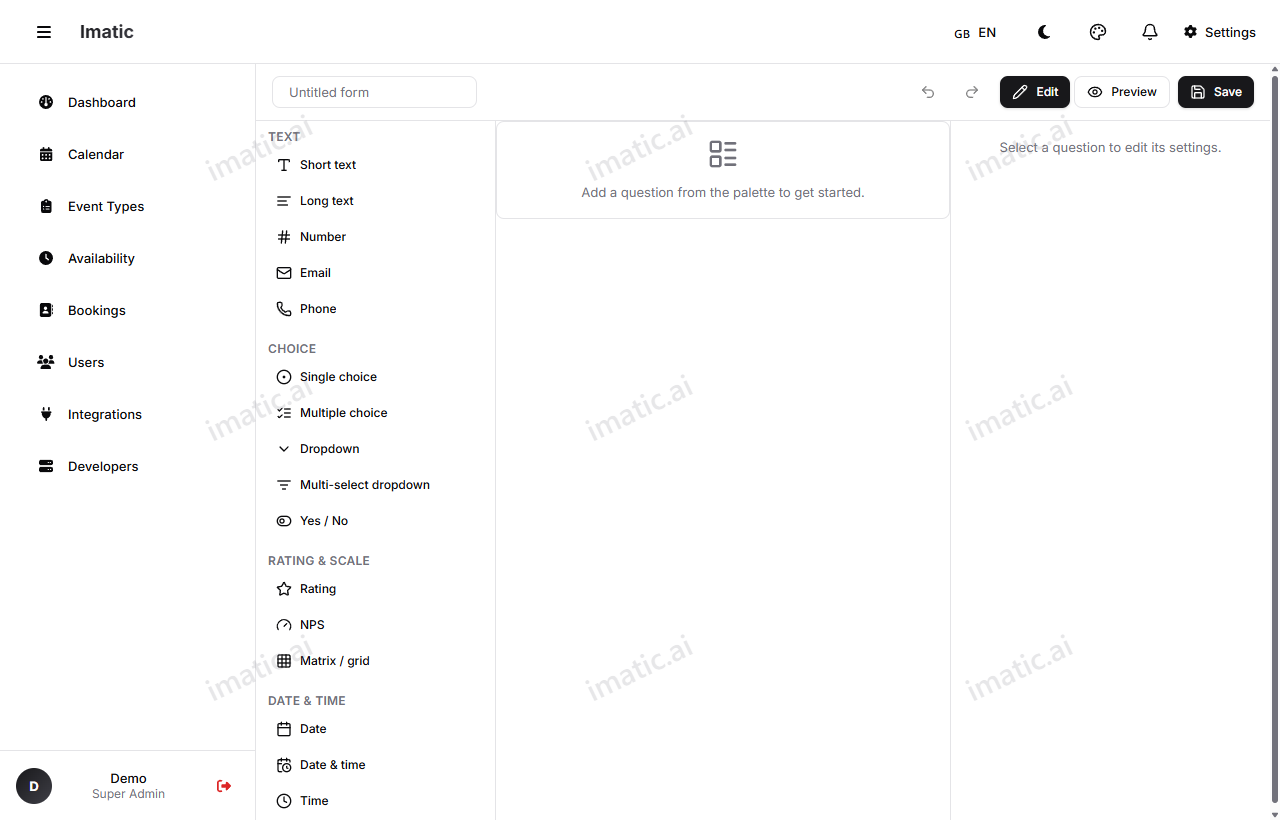
টেক্সট ফিল্ড
মুক্ত-ফর্ম লিখিত উত্তরের জন্য।
- Text — একটি একক লাইন, একটি নাম বা একটি শহরের মতো ছোট উত্তরের জন্য।
- Long text — একটি মাল্টি-লাইন বক্স, মন্তব্য, ফিডব্যাক, এবং দীর্ঘ উত্তরের জন্য।
- Email — একটি একক লাইন যা যাচাই করে উত্তরটি একটি ইমেইল ঠিকানার মতো দেখায়।
- Phone — একটি ফোন নম্বরের জন্য একটি একক লাইন।
- Number — সংখ্যাগত উত্তরের জন্য, ঐচ্ছিক সর্বনিম্ন ও সর্বোচ্চ সীমা সহ।
চয়েস ফিল্ড
একটি অপশনসেট থেকে বেছে নেওয়ার জন্য।
- Single select — ঠিক একটি অপশন বেছে নিন (রেডিও বোতাম)।
- Multi select — যেকোনো সংখ্যক অপশন বেছে নিন (চেকবক্স)।
- Dropdown — একটি ড্রপডাউন তালিকা থেকে একটি অপশন বেছে নিন, দীর্ঘ তালিকার জন্য উপযোগী।
- Multi dropdown — একটি ড্রপডাউন থেকে কয়েকটি অপশন বেছে নিন।
- Image choice — সাধারণ টেক্সট অপশনের পরিবর্তে উত্তরদাতারা যা থেকে বেছে নেন এমন ছবির একটি ক্যারোসেল।
- Ranking — অপশনগুলিকে পছন্দের ক্রমে টেনে আনুন।
চয়েস ফিল্ডগুলি অপশন শাফলিং (পক্ষপাত কমাতে ক্রম এলোমেলো করুন) এবং একটি "Other" write-in সমর্থন করে যাতে উত্তরদাতারা আপনি যা তালিকাভুক্ত করেননি এমন একটি উত্তর যোগ করতে পারেন।
রেটিং এবং স্কেল ফিল্ড
অনুভূতি বা মতের শক্তি পরিমাপের জন্য।
- Rating — একটি স্টার বা পয়েন্ট রেটিং।
- NPS — একটি ০–১০ Net Promoter Score স্কেল।
- Slider — একটি মান বেছে নিতে একটি স্কেল বরাবর একটি হ্যান্ডেল টেনে আনুন।
গ্রিড এবং ক্যাসকেডিং ফিল্ড
কাঠামোবদ্ধ, বহু-অংশের উত্তরের জন্য।
- Matrix — সারি এবং কলামের একটি গ্রিড, যাতে উত্তরদাতারা একটি কম্প্যাক্ট প্রশ্নে একই স্কেলের বিপরীতে কয়েকটি আইটেম রেট করেন।
- Multi-level — ক্যাসকেডিং ড্রপডাউন যেখানে দ্বিতীয় পছন্দ প্রথমটির উপর নির্ভর করে (উদাহরণস্বরূপ, Country তারপর State তারপর City)।
তারিখ এবং সময় ফিল্ড
- Date — একটি ক্যালেন্ডার তারিখ বেছে নিন।
- Date & time — একটি তারিখ এবং একটি সময় একসাথে বেছে নিন।
- Time — দিনের একটি সময় বেছে নিন।
আপলোড, মিডিয়া, এবং স্বাক্ষর ফিল্ড
- File — উত্তরদাতাদের একটি ফাইল বা সংযুক্তি আপলোড করতে দিন।
- Media AI recognition — একটি ছবি/মিডিয়া আপলোড ফিল্ড: উত্তরদাতারা একটি ছবি বা মিডিয়া ফাইল আপলোড করেন। (আপলোডের কন্টেন্টের AI শনাক্তকরণ শীঘ্রই আসছে।)
- Signature — একটি আঁকা স্বাক্ষর ক্যাপচার করুন।
লোকেশন ফিল্ড
- Location — একটি স্থান বা মানচিত্র পয়েন্ট ক্যাপচার করুন।
বিশেষ এবং কন্টেন্ট ফিল্ড
- Boolean — একটি সরল হ্যাঁ/না বা সত্য/মিথ্যা টগল।
- Consent — একটি সম্মতি চেকবক্স, জমা দেওয়ার আগে GDPR-ধরনের চুক্তির জন্য উপযোগী।
- HTML — নির্দেশনা, শিরোনাম, বা রিচ টেক্সটের জন্য একটি কন্টেন্ট ব্লক। এটি একটি প্রশ্ন নয়; এটি তথ্য উপস্থাপন করে।
প্রতি-ফিল্ড অপশন
বেশিরভাগ ফিল্ড ইন্সপেক্টরে একটি সাধারণ অপশনসেট ভাগ করে। প্রতিটি প্রশ্ন কেমন দেখায় এবং আচরণ করে তা আকার দিতে এগুলি ব্যবহার করুন:
- Label and description — প্রশ্নের টেক্সট এবং ঐচ্ছিক হেল্পার টেক্সট, প্রতিটি প্রতি locale অনুবাদযোগ্য।
- Required — জমা দেওয়ার আগে উত্তরদাতাদের অবশ্যই উত্তর দিতে হবে।
- Shuffle options — চয়েস ফিল্ডে অপশন ক্রম এলোমেলো করুন।
- "Other" write-in — চয়েস ফিল্ডে একটি ফ্রি-টেক্সট অপশন যোগ করুন।
- Conditional visibility (
visibleIf) — একটি আগের উত্তর একটি নিয়মের সাথে মিললে তবেই ফিল্ডটি দেখান। - Conditional required (
requiredIf) — কেবলমাত্র নির্দিষ্ট শর্তে ফিল্ডটিকে প্রয়োজনীয় করুন। - Score value — এই উত্তরটি একটি স্কোরড ফর্ম বা কুইজে যে পয়েন্ট অবদান রাখে।
- Validation rules — অতিরিক্ত চেক যেমন সংখ্যার জন্য min/max বা অনুমোদিত ফরম্যাট।
প্রতি ফিল্ডে একটি ধারণা। একটি প্রশ্নের দুটি অংশ থাকলে, এটিকে দুটি ফিল্ডে বিভক্ত করুন — আপনার চার্ট এবং এক্সপোর্ট অনেক পরিষ্কার হবে।