ইভেন্ট টাইপ
একটি ইভেন্ট টাইপ হলো আপনি যে এক ধরনের মিটিং অফার করেন — একটি ৩০-মিনিটের ইন্ট্রো কল, একটি ৬০-মিনিটের কৌশল সেশন, একটি দ্রুত ১৫-মিনিটের চেক-ইন। প্রতিটির নিজস্ব সেটিংস এবং নিজস্ব বুকিং লিঙ্ক রয়েছে, যাতে মানুষ ঠিক সেই মিটিং বুক করে যা আপনি চান।
আপনি আপনার ড্যাশবোর্ডের Event types-এর অধীনে এগুলি পরিচালনা করেন। New দিয়ে একটি নতুন তৈরি করুন, তারপর সম্পাদনা করতে যেকোনো ইভেন্ট টাইপ খুলুন।
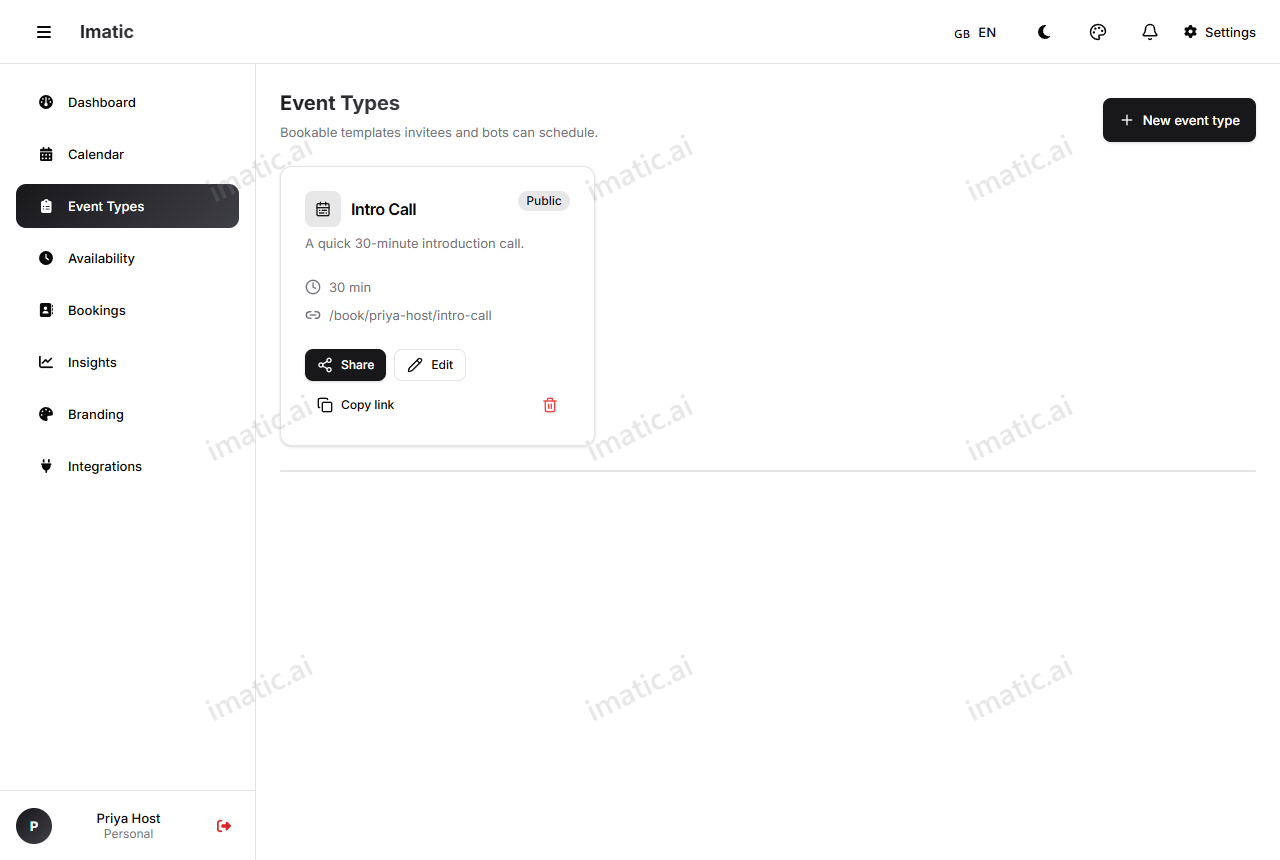
একটি ইভেন্ট টাইপ তৈরি করুন
১. Event types খুলুন এবং New ক্লিক করুন। ২. এটিকে একটি শিরোনাম দিন (আমন্ত্রিতরা যা দেখেন, যেমন "Intro call") এবং একটি ঐচ্ছিক বিবরণ। ৩. সময়কাল সেট করুন — মিটিংটি কতক্ষণ চলে। ৪. নিচের যেকোনো সেটিংস সমন্বয় করুন। ৫. সংরক্ষণ করুন। আপনার লিঙ্ক শেয়ার করার জন্য প্রস্তুত।
মূল বিষয়গুলি
- শিরোনাম — আমন্ত্রিতরা আপনার বুকিং পেজে যে নাম দেখেন।
- বিবরণ — মিটিংটি কীসের জন্য তার একটি ছোট নোট। বুকিং পেজে দেখানো হয়।
- সময়কাল — মিটিংটি কতক্ষণ চলে (উদাহরণস্বরূপ, ১৫, ৩০, বা ৬০ মিনিট)। আপনি একাধিক নির্বাচনযোগ্য সময়কালও অফার করতে পারেন (
15, 30, 60হিসেবে লিখুন); প্রথমটি ডিফল্ট, এবং আমন্ত্রিত বুক করার সময় কোনটি চান তা বেছে নেন। - স্লাগ — এই ইভেন্ট টাইপের জন্য কাস্টম URL অংশ। হ্যান্ডেল
priyaএবং স্লাগintro-callদিয়ে, লিঙ্কটি হলোcalendar.imatic.ai/book/priya/intro-call। এটি ছোট এবং পঠনযোগ্য রাখুন। - রঙ — আপনার ক্যালেন্ডার ভিউ-এ এক নজরে ইভেন্ট টাইপগুলি আলাদা করতে একটি লেবেল রঙ।
কখন এটি বুক করা যায় তা নিয়ন্ত্রণ করুন
এই সেটিংসগুলি আপনার বুকিং পেজে কোন স্লট দেখা যায় তা আকার দেয়। এগুলি আপনার প্রাপ্যতা-র সাথে একসাথে কাজ করে।
- আগে / পরে বাফার — প্রতিটি মিটিংয়ের চারপাশে প্যাডিং যাতে আপনি পরপর বুক না হন। একটি কলের পরে ১০-মিনিটের বাফার নোটের জন্য পরবর্তী স্লটটি মুক্ত রাখে।
- সর্বনিম্ন নোটিশ — কাউকে কতটা আগে বুক করতে হবে। এমনভাবে সেট করুন যাতে কেউ এখন থেকে ৫ মিনিটের একটি স্লট ধরতে না পারে।
- সর্বোচ্চ নোটিশ — মানুষ ভবিষ্যতে কতদূর বুক করতে পারে। কয়েক মাস পরের বুকিং বন্ধ করতে উপযোগী।
- দৈনিক সীমা — একদিনে এই ধরনের সর্বাধিক যত বুকিং অনুমোদিত। একবার সীমায় পৌঁছালে, সেই দিন আর কোনো স্লট দেখায় না।
- স্লট ব্যবধান — অফার করা শুরুর সময়গুলির মধ্যে ব্যবধান (উদাহরণস্বরূপ, প্রতি ১৫ বা ৩০ মিনিট)।
একটি ছোট বাফার এবং একটি যুক্তিসঙ্গত দৈনিক সীমা একটি ব্যস্ত ক্যালেন্ডারকে মানবিক রাখার সবচেয়ে সহজ উপায়। বুকিং পেজ কেবলমাত্র এই নিয়মগুলি যা অনুমোদন করে তা-ই অফার করে।
উইন্ডো মোড
উইন্ডো মোড মানুষ যে তারিখের পরিসরে বুক করতে পারে তা নির্ধারণ করে:
- রোলিং — একটি চলমান উইন্ডো, সবসময় আজ থেকে পরবর্তী N দিন অফার করে।
- পরিসর — একটি স্থির শুরু এবং শেষের তারিখ (একটি এককালীন ইভেন্ট বা সীমিত ক্যাম্পেইনের জন্য দুর্দান্ত)।
- অনির্দিষ্ট — কোনো শেষের তারিখ নেই; আপনার সর্বোচ্চ নোটিশ যতদূর অনুমোদন করে ততদূর বুকযোগ্য।
দৃশ্যমানতা
এই ইভেন্ট টাইপটি কে খুঁজে পেতে পারে তা নিয়ন্ত্রণ করুন:
- পাবলিক — আপনার প্রোফাইলে তালিকাভুক্ত এবং অবাধে শেয়ারযোগ্য।
- আনলিস্টেড — সর্বজনীনভাবে তালিকাভুক্ত নয়, কিন্তু লিঙ্ক থাকা যে কেউ বুক করতে পারে।
- প্রাইভেট — লুকানো; আপনি এখনও এটি সেট আপ করার সময় উপযোগী।
আপনার নিশ্চিতকরণ প্রয়োজন
Requires confirmation চালু করুন এবং এই ইভেন্ট টাইপের বুকিংগুলি সরাসরি আপনার ক্যালেন্ডারে যাওয়ার পরিবর্তে মুলতুবি হিসেবে শুরু হয়। তারপর আপনি আপনার বুকিং তালিকা থেকে প্রতিটি অনুরোধ confirm বা decline করেন — সময় বরাদ্দ করার আগে কে বুক করে তা যাচাই করতে চাইলে উপযোগী। আমন্ত্রিত একটি "request sent" নিশ্চিতকরণ দেখেন, এবং আপনি অনুমোদন করলে অবহিত হন।
লোকেশন
location kind দিয়ে মিটিংটি কোথায় হয় তা বেছে নিন:
- ফোন — আপনি বা আমন্ত্রিত কল করেন; বুকিং নম্বরটি ধরে রাখে।
- সশরীরে — আপনি যে শারীরিক ঠিকানা প্রদান করেন।
- কাস্টম — আপনি যে নির্দেশনা লেখেন (একটি Slack হাডল, একটি ভেন্যু, আপনার নিজের লিঙ্ক)।
- Zoom — একটি Zoom মিটিং; আপনি Zoom লিঙ্ক সরবরাহ করেন।
- Google Meet / Microsoft Teams — একটি স্বয়ংক্রিয়-জেনারেটেড লিঙ্ক সহ একটি ভিডিও মিটিং।
স্বয়ংক্রিয়-জেনারেটেড ভিডিও লিঙ্ক। আপনি ইন্টিগ্রেশন পেজে মিলে যাওয়া ক্যালেন্ডার সংযুক্ত করলে, imatic Calendar আপনার জন্য মিটিং লিঙ্ক তৈরি করে: আপনার Google ক্যালেন্ডার সংযুক্ত থাকলে একটি Google Meet লিঙ্ক, এবং আপনার Outlook ক্যালেন্ডার সংযুক্ত থাকলে একটি Microsoft Teams লিঙ্ক। বুকিংটি সেই ক্যালেন্ডারে লেখা হলে লিঙ্কটি তৈরি হয় এবং নিশ্চিতকরণের সাথে যায়। Zoom লিঙ্ক এখনও স্বয়ংক্রিয়ভাবে তৈরি হয় না — Zoom (বা একটি কাস্টম লোকেশন) বেছে নিন এবং আপনার নিজের লিঙ্ক পেস্ট করুন।
একাধিক লোকেশন অফার করুন। আপনি একটি ইভেন্ট টাইপে কয়েকটি লোকেশন অপশন যোগ করতে পারেন এবং আমন্ত্রিতকে বুকিংয়ের সময় কোনটি চান তা বেছে নিতে দিতে পারেন — উদাহরণস্বরূপ, "Google Meet বা Phone।"
কাস্টম প্রশ্ন
মিটিংয়ের আগে আপনার যা প্রয়োজন তা সংগ্রহ করুন। আমন্ত্রিতরা বুক করার সময় যে প্রশ্নগুলির উত্তর দেন তা যোগ করুন:
- প্রশ্নের ধরন — ছোট টেক্সট, ইমেইল, ফোন, সংখ্যা, ড্রপডাউন select, checkbox, বা একটি দীর্ঘ textarea।
- প্রয়োজনীয় — একটি প্রশ্নকে প্রয়োজনীয় হিসেবে চিহ্নিত করুন যাতে এটি ছাড়া বুকিং সম্পন্ন হতে না পারে।
উত্তরগুলি বুকিংয়ের সাথে আসে এবং আপনার বুকিং তালিকায় দেখা যায়।
বুকিংয়ের পরে: রিডাইরেক্ট
আমন্ত্রিতরা বুক করার ঠিক পরে আপনার পছন্দের কোথাও পাঠাতে একটি redirect URL সেট করুন — একটি ধন্যবাদ পেজ, একটি পেমেন্ট লিঙ্ক, বা একটি রিসোর্স। স্ট্যান্ডার্ড নিশ্চিতকরণ দেখাতে এটি খালি রাখুন।