আপনার পাবলিক বুকিং পেজ
আপনি যখন একটি লিঙ্ক শেয়ার করেন তখন বিশ্ব যা দেখে তা হলো আপনার বুকিং পেজ। একজন আমন্ত্রিত এতে আসেন, এমন একটি সময় বেছে নেন যখন আপনি সত্যিই মুক্ত, আপনার প্রশ্নগুলির উত্তর দেন, এবং বুক করেন — তাদের দিকে কোনো অ্যাকাউন্টের প্রয়োজন নেই। এই পেজটি ঠিক কী অভিজ্ঞতা তারা পান তা বর্ণনা করে।
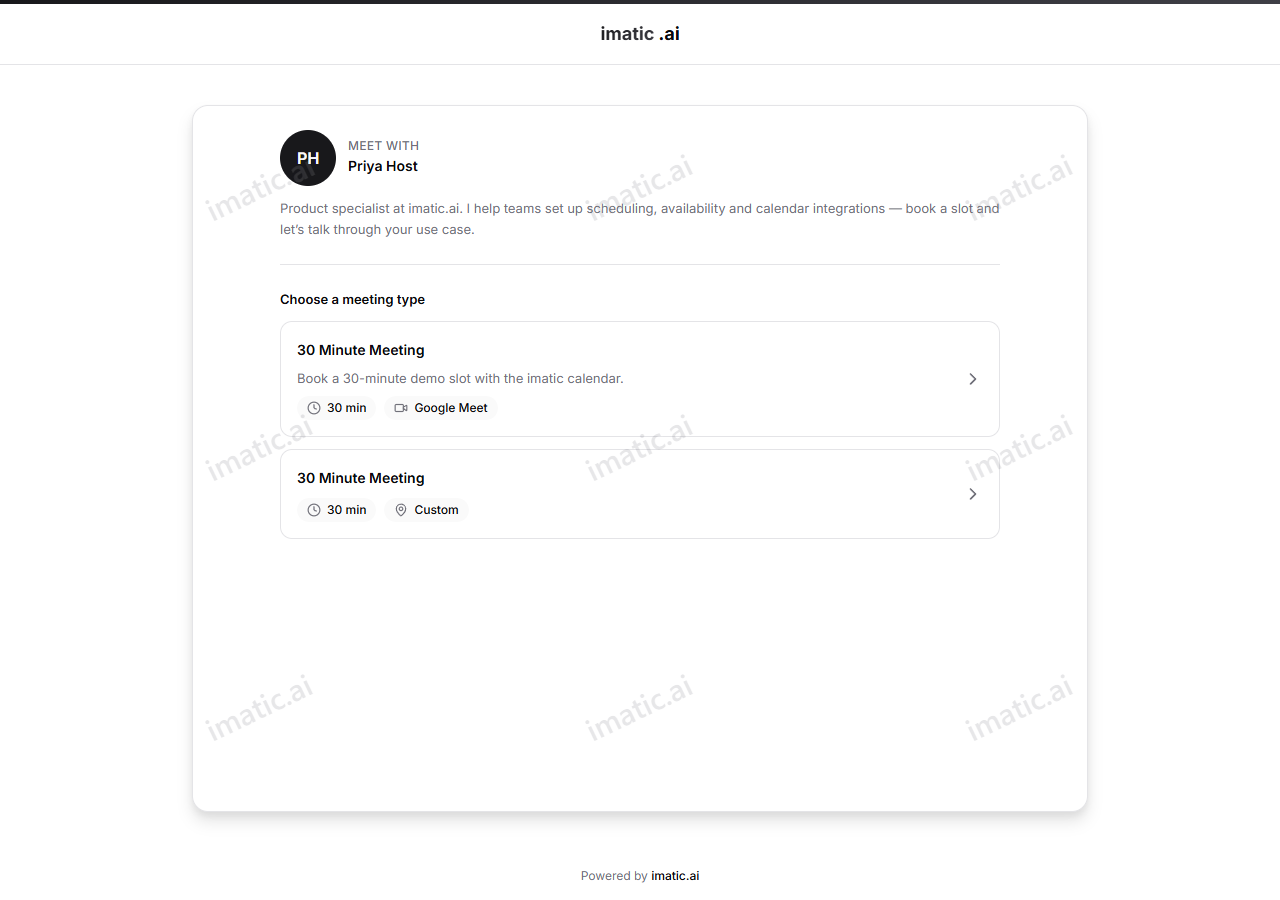
প্রতিটি ইভেন্ট টাইপ-এর নিজস্ব লিঙ্ক রয়েছে, যা আপনার হ্যান্ডেল এবং ইভেন্ট স্লাগ থেকে তৈরি, উদাহরণস্বরূপ calendar.imatic.ai/book/priya/intro-call।
বুকিং প্রবাহ
১. আপনার প্রোফাইল
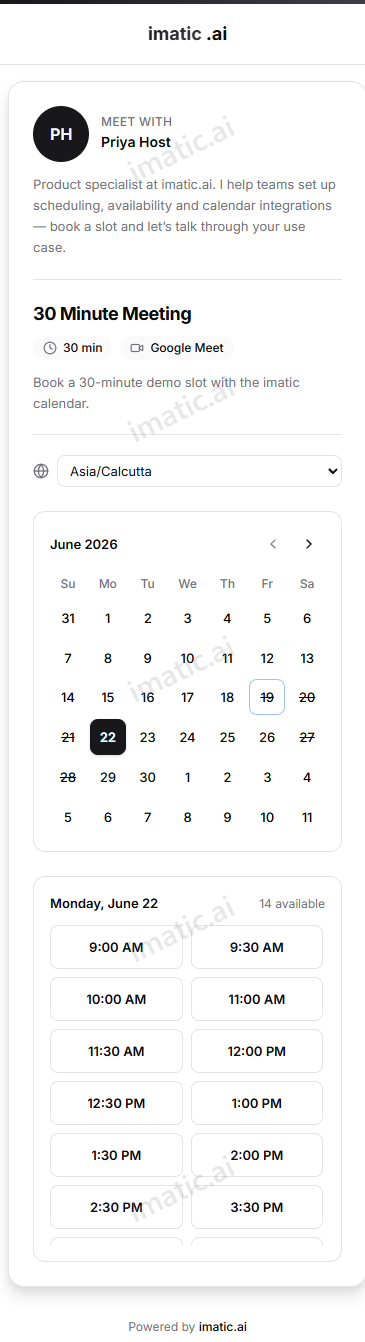
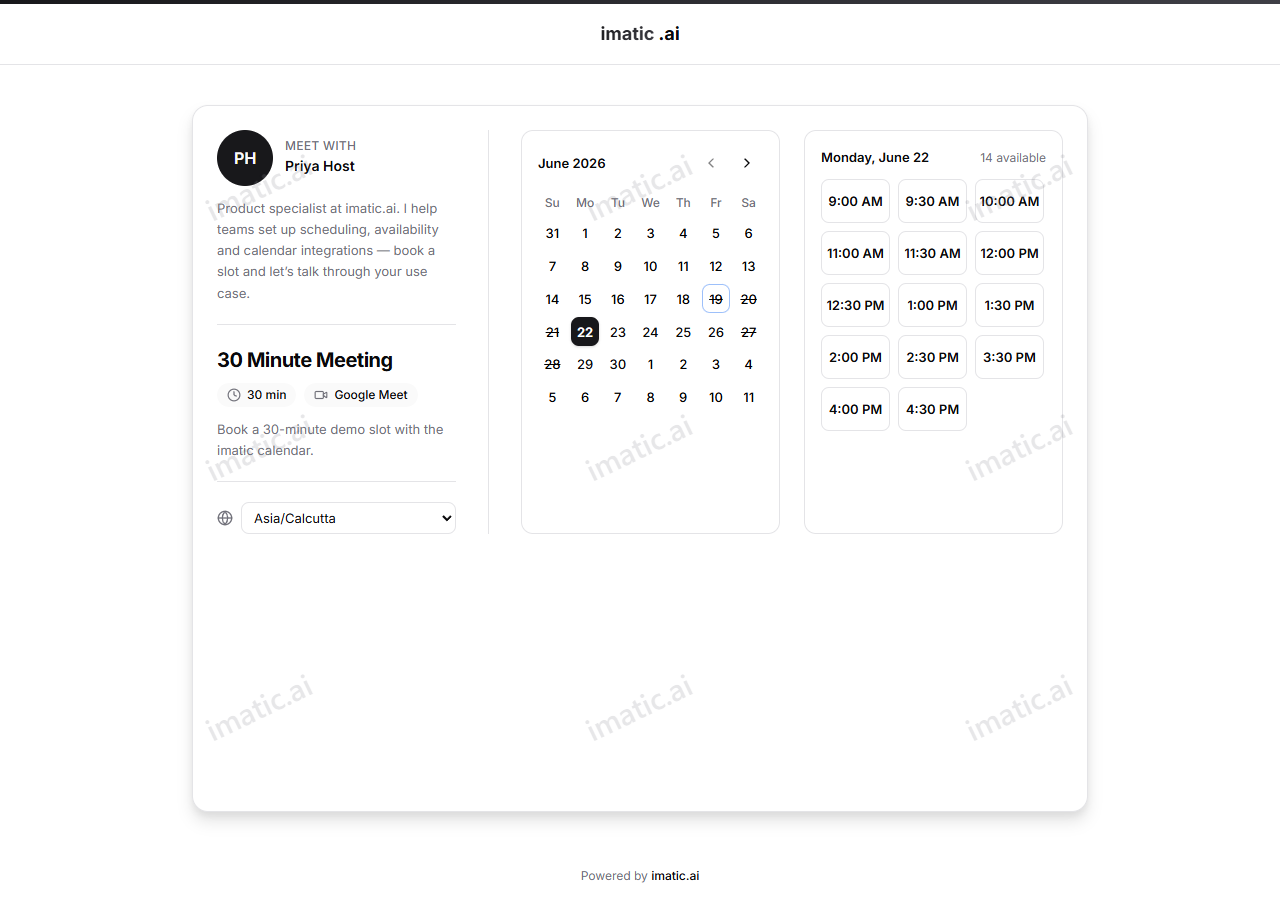
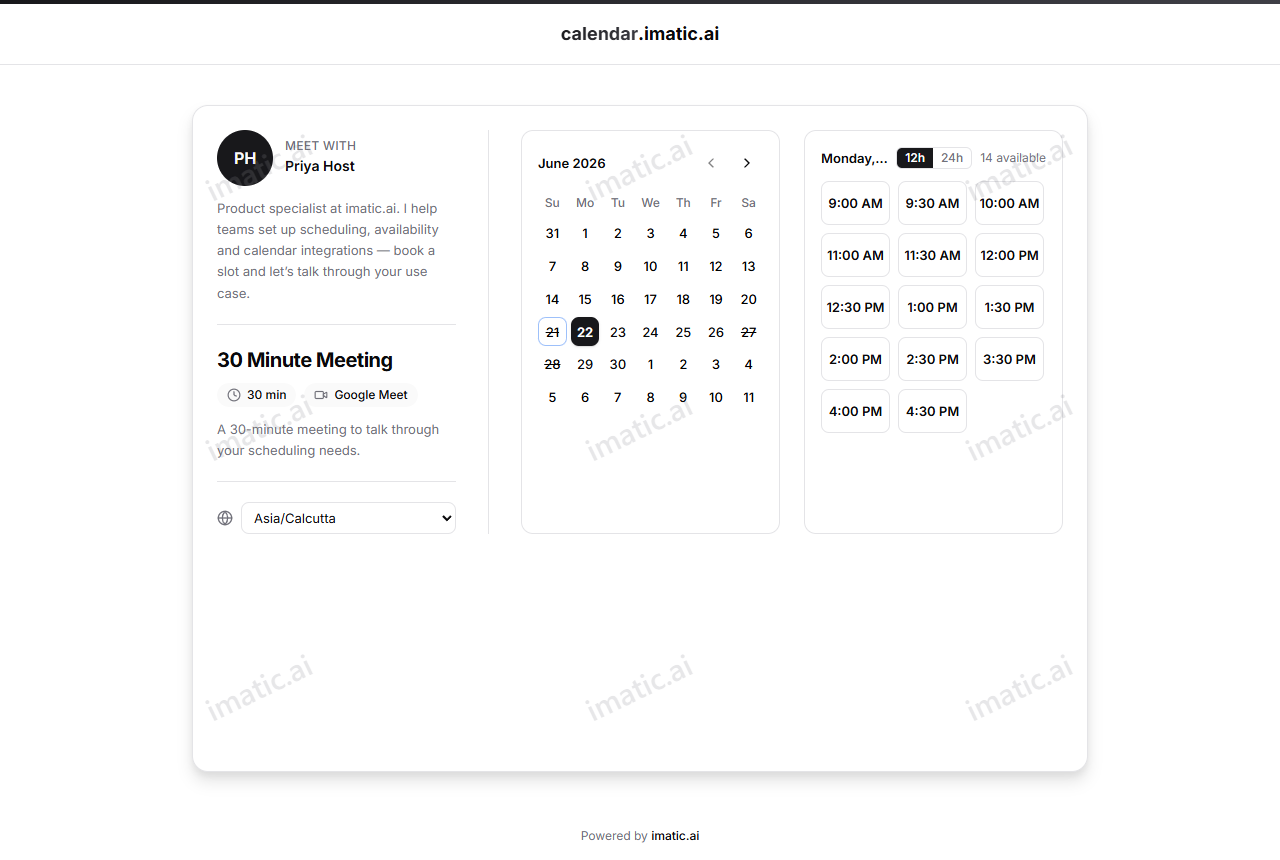
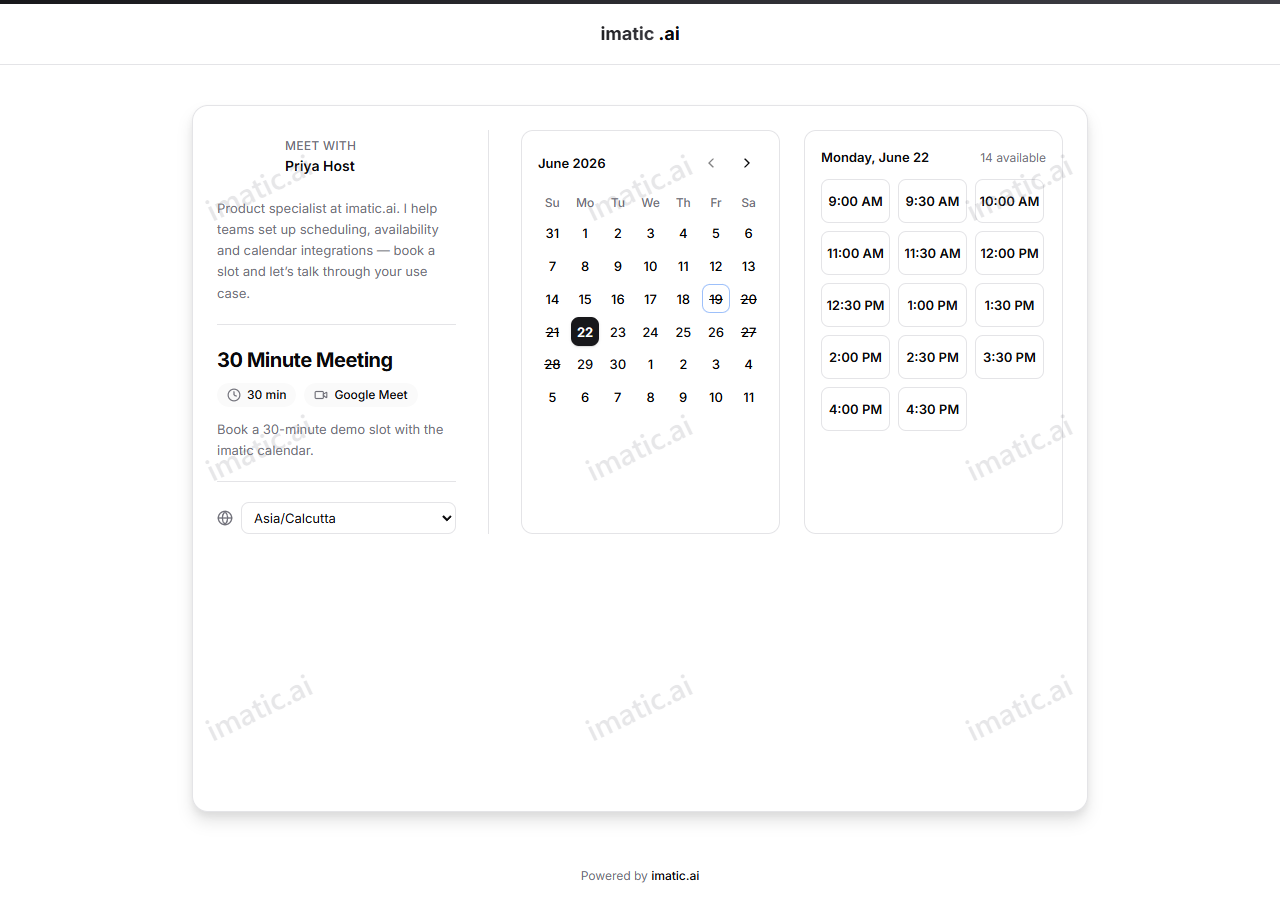
পেজটি আপনার হোস্ট প্রোফাইল দিয়ে খোলে — আপনার নাম এবং বিবরণ — যাতে আমন্ত্রিতরা সঙ্গে সঙ্গে জানেন তারা সঠিক ব্যক্তি এবং সঠিক মিটিং বুক করছেন।
২. একটি তারিখ বেছে নিন
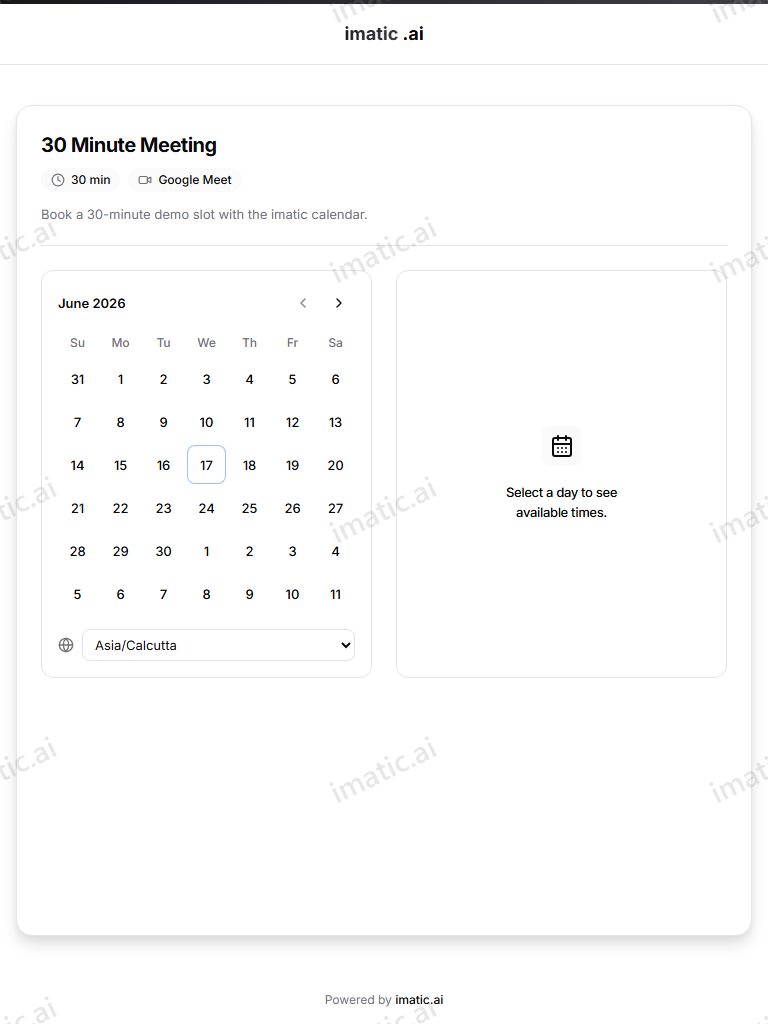
আমন্ত্রিতরা নির্বাচক থেকে একটি তারিখ বেছে নেন। আপনার প্রাপ্যতা, তারিখ ওভাররাইড, উইন্ডো মোড, এবং নোটিশ সীমার ভিত্তিতে শুধুমাত্র খোলা সময়সহ তারিখগুলি নির্বাচনযোগ্য।
৩. একটি স্লট বেছে নিন
একটি তারিখ বেছে নিলে উপলব্ধ শুরুর সময়গুলি প্রকাশ পায়। স্লটগুলি একসাথে ইভেন্ট টাইপের প্রতিটি নিয়ম মেনে চলে:
- আপনার সাপ্তাহিক ঘণ্টা এবং তারিখ ওভাররাইড
- ইভেন্টের সময়কাল এবং স্লট ব্যবধান
- আগে এবং পরে বাফার
- সর্বনিম্ন এবং সর্বোচ্চ নোটিশ
- দৈনিক সীমা
৪. আপনার প্রশ্নগুলির উত্তর দিন
আপনি যদি কাস্টম প্রশ্ন যোগ করে থাকেন, আমন্ত্রিত সেগুলি এখানে পূরণ করেন। নিশ্চিত করার আগে প্রয়োজনীয় প্রশ্নগুলির উত্তর দিতে হবে। তাদের উত্তরগুলি বুকিংয়ের সাথে আপনার বুকিং তালিকায় চলে যায়।
৫. নিশ্চিত করুন
আমন্ত্রিত নিশ্চিত করেন, এবং বুকিং সম্পন্ন হয়।
কখনোই ডাবল-বুকিং নয়
যখন একজন আমন্ত্রিত নিশ্চিত করেন, imatic Calendar স্লটটি অ্যাটমিকভাবে বুক করে — যদি দুজন একই মুহূর্তে একই স্লটের জন্য চেষ্টা করেন, শুধুমাত্র একজন সফল হন এবং অন্যজনকে আবার বেছে নিতে বলা হয়। আপনি একই জায়গায় দুটি বুকিং পাবেন না।
টাইমজোন, আপনার জন্য সামলানো
আপনার বুকিং পেজ প্রতিটি দর্শনার্থীর টাইমজোন স্বয়ংক্রিয়ভাবে শনাক্ত করে এবং সমস্ত সময় তাদের নিজের টাইমজোনে দেখায়। আপনি আপনার নিজের শিডিউল টাইমজোনে একবার আপনার ঘণ্টা সেট করেন; আমন্ত্রিতদের কখনোই টাইমজোনের হিসাব করতে হয় না। লন্ডনের কেউ এবং নিউ ইয়র্কের কেউ প্রত্যেকে একই স্লট তাদের নিজের স্থানীয় সময়ে দেখেন।
আমন্ত্রিত যা পান
নিশ্চিত করার পরে, আমন্ত্রিত একটি নিশ্চিতকরণ পেজে আসেন যেখানে তাদের প্রয়োজনীয় সবকিছু থাকে:
- এক-ক্লিকে ক্যালেন্ডারে যোগ — Add to Google Calendar, Add to Outlook, এবং Apple /
.ics(অ্যাপয়েন্টমেন্টটি ডাউনলোড করে Apple Calendar বা অন্য যেকোনো ক্যালেন্ডার অ্যাপে রাখার জন্য) বোতাম। - রিশিডিউল এবং বাতিল লিঙ্ক — আমন্ত্রিত নিজে বুকিং পরিবর্তন বা বাতিল করতে পারেন, কোনো অ্যাকাউন্টের প্রয়োজন নেই। দেখুন আমন্ত্রিত স্ব-সেবা।
- একটি নিশ্চিতকরণ ইমেইল — বুকিং করা মাত্রই মিটিংয়ের বিবরণসহ স্বয়ংক্রিয়ভাবে আমন্ত্রিতকে (এবং আপনাকে, হোস্টকে) পাঠানো হয়।
দলগত বুকিং পেজ
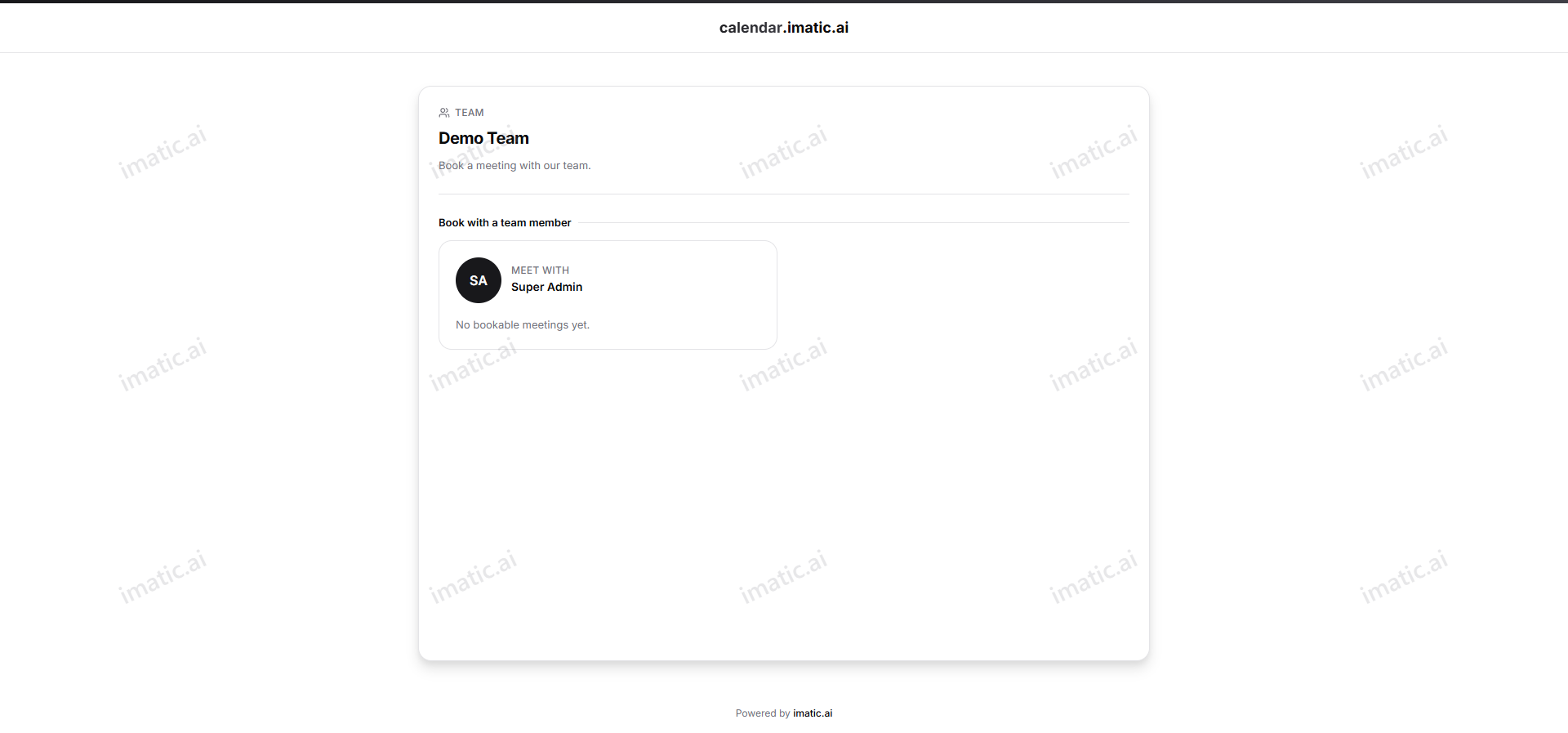
আপনার অ্যাকাউন্টে যদি একটি দল থাকে, তবে সেই দল তার নিজস্ব পাবলিক পেজ পায় যেখানে আমন্ত্রিতরা কোনো একজন ব্যক্তির পরিবর্তে দলের সাথে বুক করেন। পেজটি দলের নাম এবং একটি সংক্ষিপ্ত বিবরণ দিয়ে খোলে, তারপর "একজন দল সদস্যের সাথে বুক করুন" এর অধীনে বুকযোগ্য দল সদস্যদের তালিকাভুক্ত করে। আমন্ত্রিত যাকে দেখা করতে চান সেই সদস্যকে বেছে নেন এবং সেই সদস্যের একটি ইভেন্ট টাইপ বুক করেন — উপরের মতোই একই তারিখ নির্বাচক, রিয়েল-টাইম স্লট, এবং নিশ্চিতকরণ প্রবাহ।
এটিকে নিজের করুন: ব্র্যান্ডিং
আপনার বুকিং পেজ এবং নিশ্চিতকরণ ইমেইলগুলি আপনার ব্র্যান্ডিং বহন করে — আপনার প্রতিষ্ঠানের লোগো, আপনার প্রাথমিক রঙ, এবং আপনার সাপোর্ট ইমেইল ও ফুটার। আপনার ড্যাশবোর্ডের Branding-এর অধীনে এগুলি একবার সেট করুন, এবং প্রতিটি পাবলিক বুকিং পেজ ও ইমেইল সেগুলি প্রতিফলিত করে। আপনি "Powered by imatic" ফুটারটিও লুকিয়ে রাখতে পারেন।
সব জায়গায় দারুণ দেখায়
আপনার বুকিং পেজ সম্পূর্ণ রেসপনসিভ এবং লাইট বা ডার্ক থিমে কাজ করে। একই পেজটি উপরের একক-কলাম মোবাইল প্রবাহ থেকে, একটি স্ট্যাকড ট্যাবলেট লেআউটে, সম্পূর্ণ পাশাপাশি ডেস্কটপ ভিউতে পুনঃসজ্জিত হয়।