أنشئ أول وكيل لك
هذا هو المسار من البداية إلى النهاية لبناء وكيل صوت بالذكاء الاصطناعي: أنشئه، وهيّئ علامات تبويب المنشئ، واختبره صوتًا ودردشة، ثم انشره. لكل علامة تبويب صفحة تعمّق خاصة بها — هذه الصفحة تربطها معًا بالترتيب الذي ستعمل به فعلًا.
قبل أن تبدأ
- تحتاج إلى حساب بإذن لبناء الوكلاء — مسؤول المؤسسة أو مدير المشروع للمشروع. انظر الأدوار.
- قرّر أي مشروع ينتمي إليه الوكيل، إذ يضبط المشروع المنطقة الزمنية واللغة. انظر المشاريع.
الخطوة 1 — أنشئ الوكيل
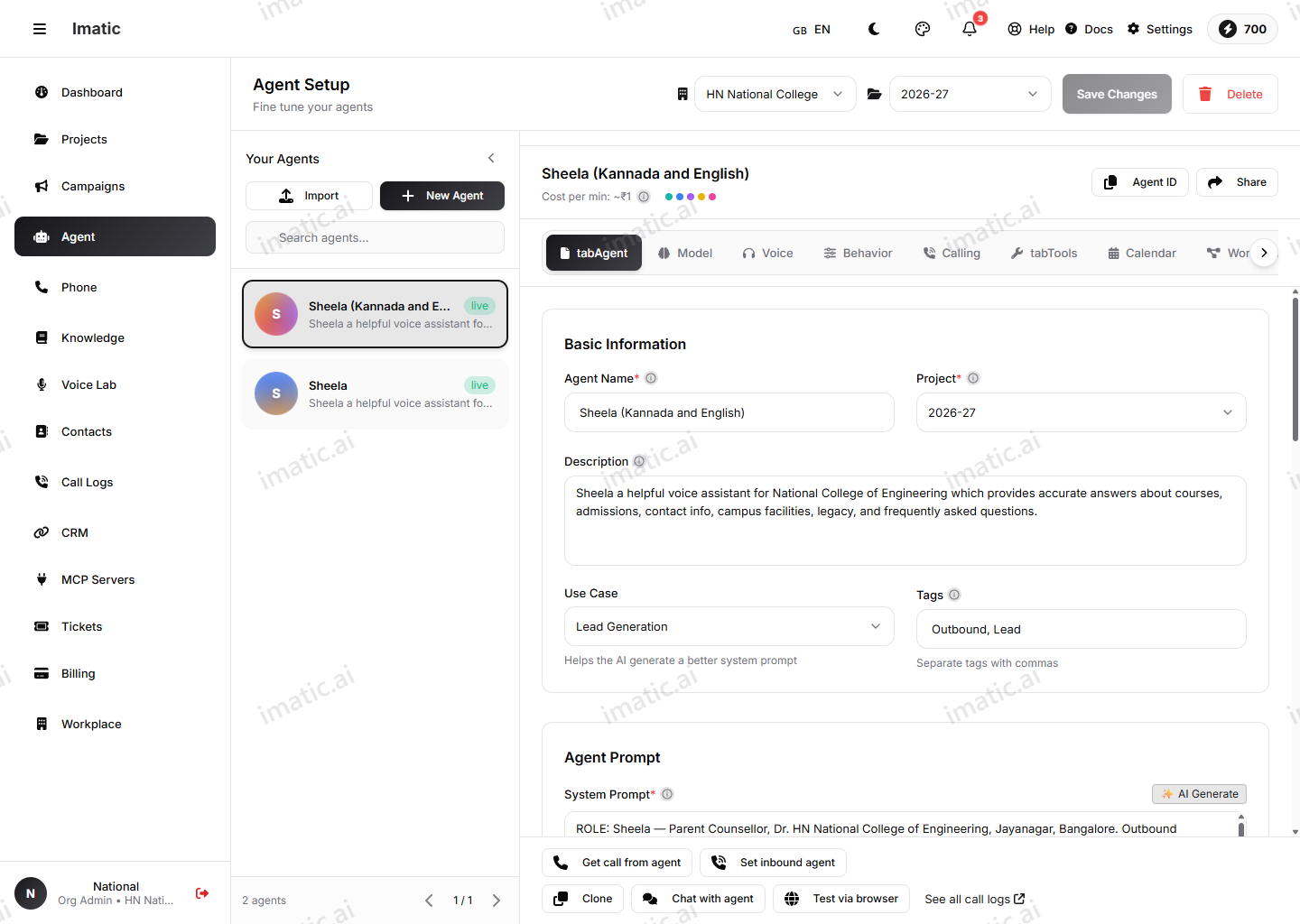
افتح منشئ الوكلاء على /agent/setup وابدأ على علامة تبويب الوكيل. هنا تعيش هوية الوكيل والكلمات التي يقولها.
- أعطِ الوكيل اسمًا واضحًا.
- أضف وصفًا قصيرًا لما يفعله.
- اختر حالة الاستخدام التي تطابق هدفك.
- اختر قالبًا لتبدأ منه، إن كان أحدها يناسب — تعبّئ القوالب إعدادات معقولة مسبقًا يمكنك تغييرها لاحقًا.
- اكتب موجّه النظام — مجموعة التعليمات الأساسية التي تعرّف من هو الوكيل وما الذي يجب أن يفعله.
- اضبط التحية (السطر الأول عند اتصال مكالمة) ورسائل الإنهاء والاحتياطية والمشغول والبريد الصوتي.
احفظ لإنشاء الوكيل. يمكنك الآن التنقّل عبر بقية علامات التبويب.
موجّه النظام والتحية والرسائل الرئيسية كلها على علامة تبويب الوكيل — لا على علامة تبويب Behavior (Engine). تضبط تلك العلامة الإيقاع (المقاطعات، والصمت، وكلمات الحشو)، لا ما يقوله الوكيل.
الخطوة 2 — هيّئ علامات التبويب الأساسية
اعمل نزولًا عبر علامات التبويب، حافظًا أثناء تقدّمك. لا تحتاج إلى كل علامة تبويب لإصدار أول — الأربع أدناه هي الأساسية.
نموذج اللغة
على علامة تبويب LLM، اختر أولًا وضع خط أنابيب الصوت (فهو يقود المكالمة بأكملها)، ثم اختر مزوّد LLM ونموذجه، واضبط درجة الحرارة، وحدود الرموز، ونموذجًا احتياطيًا. يقرّر هذا كيف يفكّر الوكيل وكيف يبدو متسقًا.
الصوت والسمع
على علامة تبويب الصوت والسمع، اختر كيف يستمع الوكيل ويتحدّث: اختر مزوّد ونموذج تحويل الكلام إلى نص، ومزوّد ونموذج وصوت تحويل النص إلى كلام، ثم اضبط عناصر التحكم الخاصة بالمزوّد.
سلوك المحادثة
على علامة تبويب Engine، اضبط الإيقاع: المقاطعة ومعالجة المقاطعات، وحشو اكتشاف نشاط الصوت، وتأخير الاستجابة، ومعالجة الصمت، وكلمات الحشو. يُضبط موجّه النظام والتحية والرسائل على علامة تبويب الوكيل.
الاتصال
على علامة تبويب الاتصال، اضبط الاستخدام الوارد والصادر، والمدة القصوى للمكالمة، والإنهاء التلقائي، والأرقام المعيّنة، وخطافات الويب. (يُهيّأ تحويل المكالمة بشكل منفصل، عبر وظيفة "Transfer Call" في الأدوات ← Workflow.)
الخطوة 3 — أضف المعرفة والأدوات (اختياري)
بمجرد أن تبدو الأساسيات صحيحة، اجعل الوكيل أكثر قدرة:
- المعرفة وRAG — على علامة تبويب Model (LLM)، شغّل RAG، واربط قاعدة معرفة حتى يجيب الوكيل من مستنداتك الخاصة، واضبط التشابه وأعلى-k.
- الأدوات وMCP — امنح الوكيل وظائف، واربط خوادم MCP، وصمّم مسارات المكالمات في منشئ Workflow حتى يتمكن من اتخاذ إجراءات حقيقية أثناء مكالمة.
ابنِ بطبقات. اجعل الصوت والتحية صحيحين أولًا، وأكّدهما في اختبار، ثم أضف المعرفة والأدوات. من الأسهل بكثير معرفة ما تغيّر عندما تضيف قدرة واحدة في كل مرة.
الخطوة 4 — اختبر الوكيل
جرّب الوكيل قبل أن يلمس المكالمات الحقيقية. تمنحك البوابة سطحَي اختبار:
- اختبار الصوت على /agent/interface — تحدّث إلى الوكيل واسمعه يستجيب بالصوت والسلوك الذي هيّأته.
- اختبار الدردشة على /agent/chat — تبادل أدوار نصية لفحص الموجّه والمنطق بسرعة، دون استخدام الصوت.
كرّر: اضبط علامة تبويب، واحفظ، واختبر مرة أخرى حتى يبدو ويتصرّف بالطريقة التي تريدها.
الخطوة 5 — انشر وضع الوكيل في العمل
عندما يجتاز الوكيل اختباراتك، انشره. النشر ليس مسارًا منفصلًا — على علامة تبويب الوكيل، شغّل مفتاح منشور (وتأكّد من أن مفتاح نشط مشغّل أيضًا). الوكيل المنشور النشط جاهز للاستخدام على المكالمات الحقيقية. من هناك:
- وجّه حملة إليه لتشغيل المكالمات الصادرة، أو
- عيّنه لمعالجة المكالمات الواردة (انظر الاتصال والهاتفية).
كل مكالمة يعالجها الوكيل تُسجَّل وتُحلَّل في سجلات المكالمات والتحليلات، حيث ستجد التسجيل والنص والملخّص بالذكاء الاصطناعي والمشاعر لتوجيه جولة الضبط التالية.