منشئ النماذج
المنشئ هو حيث تجمّع نموذجك. تسحب الحقول إلى لوحة رسم، وتضبط كلًا منها بدقة في لوحة جانبية، وتعاين بالضبط ما سيراه المستجيبون — كل ذلك دون مغادرة الصفحة. يُفتح على /forms/build كلما أنشأت نموذجًا أو حرّرته.
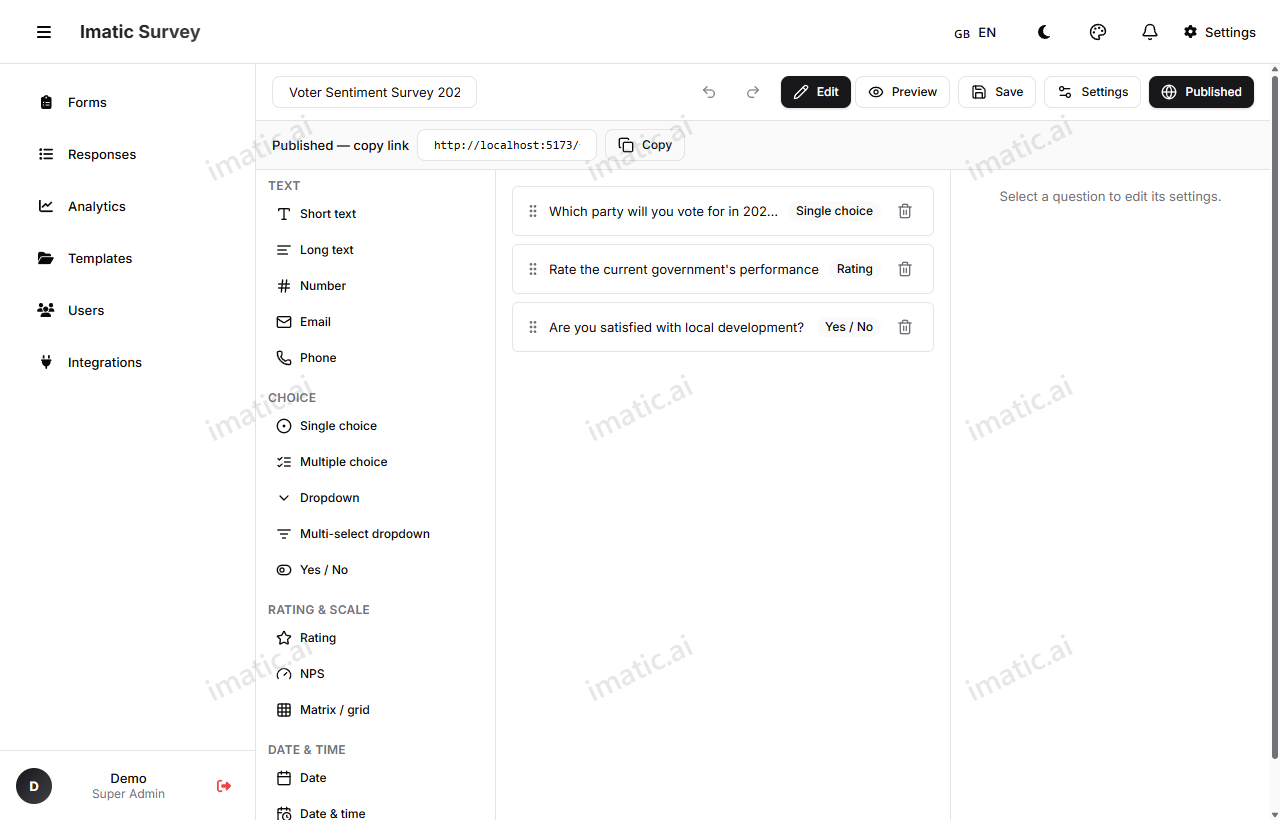
الأعمدة الثلاثة
يُقسَّم المنشئ إلى ثلاث مناطق عمل:
- اللوحة (اليسار) — كل نوع حقل متاح، مجمّعًا حسب النوع. اسحب واحدًا إلى لوحة الرسم لإضافته.
- لوحة الرسم (الوسط) — نموذجك أثناء بنائه. هنا ترتّب الحقول وتحدّدها.
- المفتّش (اليمين) — إعدادات أي حقل حدّدته. غيّر تسميته، وضع علامة عليه كمطلوب، وأضف خيارات، وأرفق منطقًا، والمزيد.
أضف حقلًا
اسحب حقلًا من اللوحة إلى لوحة الرسم، أو أفلته بين حقلين موجودين لوضعه بالضبط حيث تريد. يُحدَّد الحقل الجديد تلقائيًا حتى تتمكن من تحريره فورًا في المفتّش.
حدّد حقلًا وحرّره
انقر على أي حقل في لوحة الرسم لتحديده. يتحدّث المفتّش لعرض إعدادات ذلك الحقل. انظر أنواع الحقول لما يقدّمه كل حقل، والمنطق والتسجيل للقواعد الشرطية والتسجيل.
أعد ترتيب الحقول وأزِلها
اسحب حقلًا للأعلى أو للأسفل في لوحة الرسم لإعادة ترتيبه. أزِل حقلًا من لوحة الرسم عندما لم تعد تحتاجه. إذا أزلت شيئًا بالخطأ، يعيده التراجع.
التراجع والإعادة
أجريت تغييرًا لم تقصده؟ استخدم التراجع للرجوع خطوة والإعادة للتقدّم خطوة. يتتبّع المنشئ تحريراتك حتى تتمكن من التجربة بحرية دون خوف من فقدان عملك.
النماذج متعددة الصفحات
تُقرأ النماذج الطويلة بشكل أفضل عند تقسيمها إلى صفحات. قسّم أسئلتك عبر صفحات متعددة حتى يرى المستجيبون جزءًا يمكن إدارته في كل مرة، مع شريط تقدّم يُظهر إلى أي مدى وصلوا. يمكنك أيضًا توجيه الأشخاص إلى صفحات مختلفة بناءً على إجاباتهم — انظر التوجيه في المنطق والتسجيل.
المعاينة المباشرة
تُظهر المعاينة نموذجك بالضبط كما سيختبره المستجيب، مع تخطيطين للاختيار منهما:
- كلاسيكي — كل الأسئلة معروضة على الصفحة، تمرير من الأعلى إلى الأسفل.
- حواري — سؤال واحد في كل مرة، على نمط Typeform، مع مسار موجَّه.
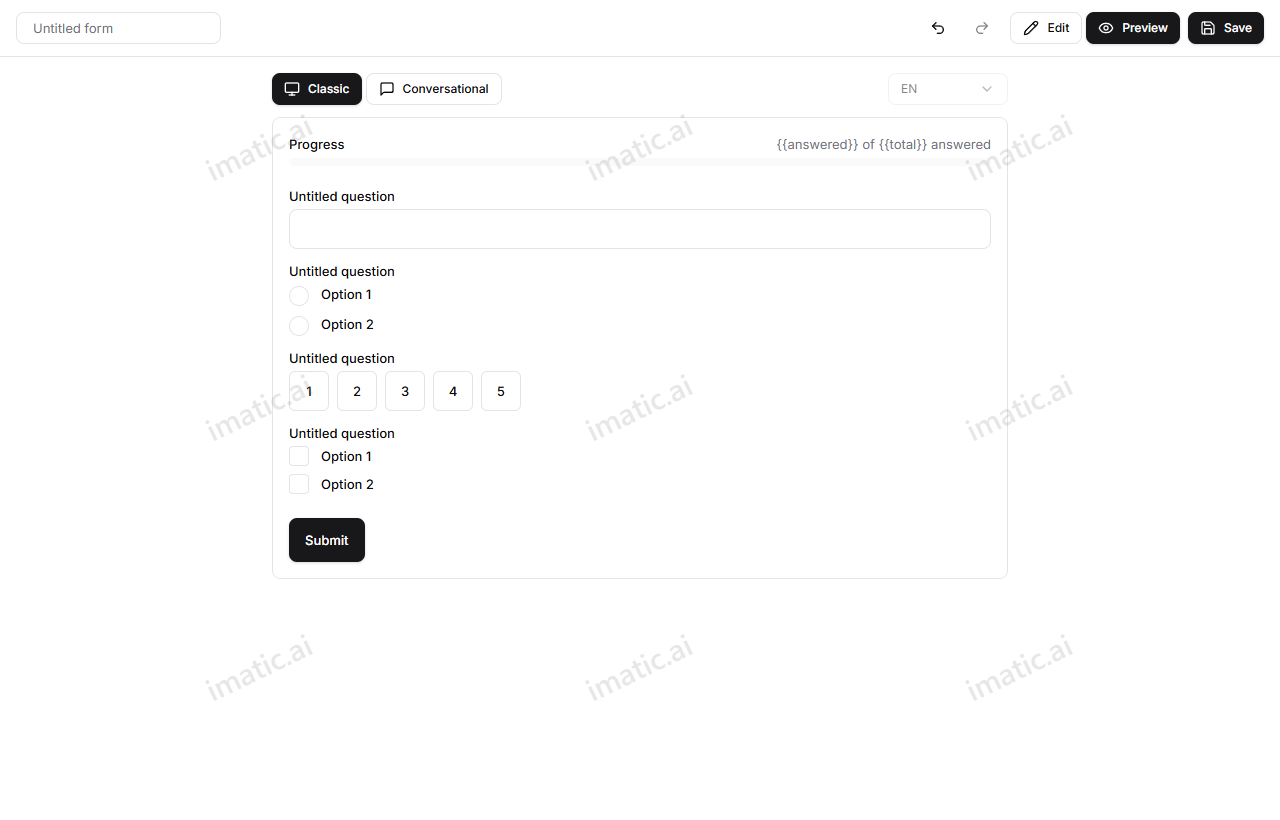
استعرض المعاينة لالتقاط الأخطاء المطبعية والصياغة المربكة وثغرات المنطق قبل أن يرى أحد الشيء الحقيقي.
الحفظ التلقائي
يحفظ المنشئ عملك أثناء تقدّمك، فلن يكلّفك اتصال منقطع أو علامة تبويب مغلقة تقدّمك. لا يزال بإمكانك استخدام الحفظ للحفظ عند الطلب كلما أردت نقطة تفتيش متعمّدة.
شريط أدوات المنشئ
أربعة إجراءات تقع أعلى المنشئ:
- حفظ — احفظ المسودة الحالية.
- نشر — اجعل النموذج مباشرًا وولّد رابط مشاركته. انظر النشر والمشاركة.
- مشاركة — افتح مربع حوار المشاركة للرابط المنشور ورمز QR وكود التضمين.
- إعدادات — افتح إعدادات النموذج (أدناه).
إعدادات النموذج
افتح الإعدادات للتحكم في كيفية تصرّف النموذج بأكمله، لا حقل واحد فقط. من هنا يمكنك ضبط:
- وضع العرض — تخطيط كلاسيكي أو حواري.
- شريط التقدّم — أظهر أو أخفِ التقدّم أثناء تنقّل المستجيبين.
- خلط الأسئلة — عشوِ ترتيب الأسئلة لتقليل تحيز الترتيب.
- رسالة شكر مخصصة — الرسالة المعروضة على شاشة التأكيد بعد الإرسال.
- حدود / حصص الاستجابات — حدّ العدد الإجمالي للاستجابات، واختياريًا حدّ الاستجابات لكل خيار من حقل مختار (حصص لكل شريحة).
- وضع الهوية — اجمع الاستجابات كـمجهولة، أو مستعارة الهوية (معرّف مُجزّأ يربط الاستجابات دون معلومات تعريف شخصية)، أو محدّدة الهوية.
- التسجيل — شغّل التسجيل، واضبط مفتاح المخرَج، وعرّف نطاقات الدرجات.
- التوطين — أضف لغات واختر اللغة الافتراضية؛ اللغات من اليمين إلى اليسار مدعومة.
- العلامة التجارية — أضف شعارًا ولافتة ترويسة، واضبط الألوان الأساسية واللمسية، وبدّل شاشة الغلاف الترحيبية.