أنواع الحقول
الحقول هي لبنات بناء نموذجك. يمنحك imatic Survey 26 منها، مجمّعة حسب ما تجمعه. تستعرض هذه الصفحة كل مجموعة والخيارات لكل حقل التي ستجدها في المفتّش.
اسحب أي حقل من اللوحة إلى لوحة الرسم، ثم حدّده لتحرير إعداداته.
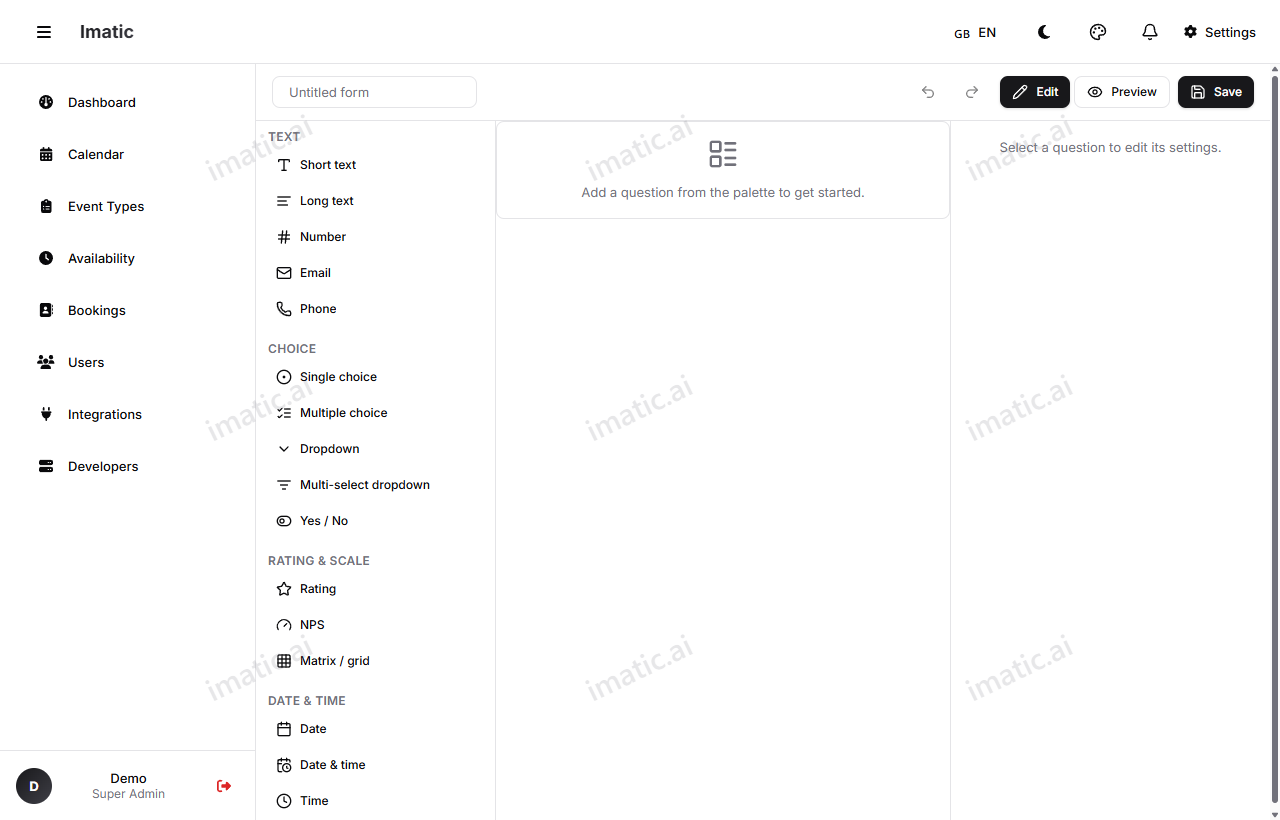
حقول النص
للإجابات المكتوبة الحرة.
- نص — سطر واحد، للإجابات القصيرة مثل اسم أو مدينة.
- نص طويل — مربع متعدد الأسطر، للتعليقات والملاحظات والردود الأطول.
- بريد إلكتروني — سطر واحد يتحقق من أن الإجابة تبدو كعنوان بريد إلكتروني.
- هاتف — سطر واحد لرقم هاتف.
- رقم — للإجابات الرقمية، مع حدود دنيا وعليا اختيارية.
حقول الاختيار
للاختيار من مجموعة خيارات.
- اختيار مفرد — اختر خيارًا واحدًا بالضبط (أزرار راديو).
- اختيار متعدد — اختر أي عدد من الخيارات (خانات اختيار).
- قائمة منسدلة — اختر خيارًا واحدًا من قائمة منسدلة، مفيد للقوائم الطويلة.
- قائمة منسدلة متعددة — اختر عدة خيارات من قائمة منسدلة.
- اختيار بالصور — دوّارة صور يختار منها المستجيبون، بدلًا من خيارات نصية بسيطة.
- ترتيب — اسحب الخيارات إلى ترتيب التفضيل.
تدعم حقول الاختيار خلط الخيارات (عشوِ الترتيب لتقليل التحيز) وكتابة "أخرى" حتى يتمكن المستجيبون من إضافة إجابة لم تدرجها.
حقول التقييم والمقياس
لقياس المشاعر أو قوة الرأي.
- تقييم — تقييم بالنجوم أو النقاط.
- NPS — مقياس صافي نقاط الترويج من 0 إلى 10.
- منزلق — اسحب مقبضًا على طول مقياس لاختيار قيمة.
حقول الشبكة والمتتالية
للإجابات المنظَّمة متعددة الأجزاء.
- مصفوفة — شبكة من الصفوف والأعمدة، حتى يقيّم المستجيبون عدة عناصر مقابل المقياس نفسه في سؤال مدمج واحد.
- متعدد المستويات — قوائم منسدلة متتالية حيث يعتمد الاختيار الثاني على الأول (على سبيل المثال، الدولة ثم الولاية ثم المدينة).
حقول التاريخ والوقت
- تاريخ — اختر تاريخًا من التقويم.
- التاريخ والوقت — اختر تاريخًا ووقتًا معًا.
- وقت — اختر وقتًا من اليوم.
حقول الرفع والوسائط والتوقيع
- ملف — دع المستجيبين يرفعون ملفًا أو مرفقًا.
- التعرّف على الوسائط بالذكاء الاصطناعي — حقل رفع صورة/وسائط: يرفع المستجيبون صورة أو ملف وسائط. (التعرّف على محتوى الملف المرفوع بالذكاء الاصطناعي قادم قريبًا.)
- توقيع — التقاط توقيع مرسوم.
حقول الموقع
- موقع — التقاط مكان أو نقطة على الخريطة.
الحقول الخاصة وحقول المحتوى
- منطقي — مفتاح تبديل بسيط نعم/لا أو صح/خطأ.
- موافقة — خانة اختيار موافقة، مفيدة للموافقة على نمط GDPR قبل الإرسال.
- HTML — كتلة محتوى للتعليمات أو العناوين أو النص المنسّق. ليس سؤالًا؛ بل يقدّم معلومات.
الخيارات لكل حقل
تشترك معظم الحقول في مجموعة شائعة من الخيارات في المفتّش. استخدمها لتشكيل مظهر كل سؤال وسلوكه:
- التسمية والوصف — نص السؤال ونص المساعدة الاختياري، كلاهما قابل للترجمة لكل لغة.
- مطلوب — يجب على المستجيبين الإجابة قبل أن يتمكنوا من الإرسال.
- خلط الخيارات — عشوِ ترتيب الخيارات على حقول الاختيار.
- كتابة "أخرى" — أضف خيار نص حر إلى حقول الاختيار.
- الظهور الشرطي (
visibleIf) — أظهر الحقل فقط عندما تطابق إجابة سابقة قاعدة. - مطلوب شرطيًا (
requiredIf) — اجعل الحقل مطلوبًا فقط تحت ظروف معينة. - قيمة الدرجة — النقاط التي تساهم بها هذه الإجابة في نموذج مُسجَّل أو اختبار.
- قواعد التحقق — فحوص إضافية مثل الحد الأدنى/الأقصى للأرقام أو التنسيقات المسموح بها.
أبقِ الأسئلة مركّزة
فكرة واحدة لكل حقل. إذا كان للسؤال جزآن، فقسّمه إلى حقلين — ستكون مخططاتك وتصديراتك أنظف بكثير.