أنواع الفعاليات
نوع الفعالية هو أحد أنواع الاجتماعات التي تقدّمها — مكالمة تعارف مدتها 30 دقيقة، جلسة استراتيجية مدتها 60 دقيقة، متابعة سريعة مدتها 15 دقيقة. لكل نوع إعداداته الخاصة ورابط حجزه الخاص، حتى يحجز الأشخاص الاجتماع الذي تقصده بالضبط.
تديرها ضمن أنواع الفعاليات في لوحة التحكم. أنشئ نوعًا جديدًا بـجديد، ثم افتح أي نوع فعالية لتحريره.
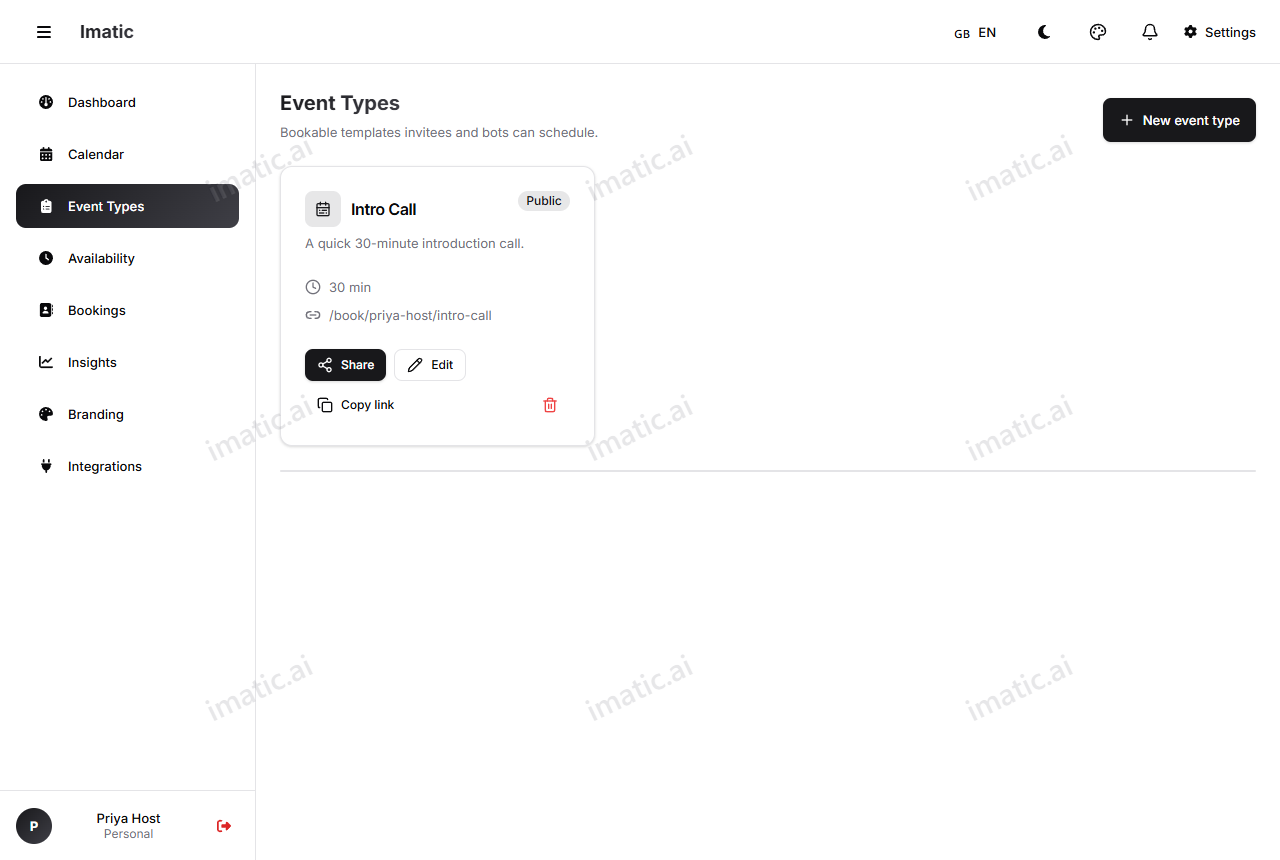
أنشئ نوع فعالية
- افتح أنواع الفعاليات وانقر على جديد.
- أعطِه عنوانًا (ما يراه المدعوّون، مثل "مكالمة تعارف") ووصفًا اختياريًا.
- اضبط المدة — كم يستمر الاجتماع.
- اضبط أيًا من الإعدادات أدناه.
- احفظ. رابطك جاهز للمشاركة.
الأساسيات
- العنوان — الاسم الذي يراه المدعوّون على صفحة الحجز.
- الوصف — ملاحظة قصيرة عمّا الغرض من الاجتماع. يُعرض على صفحة الحجز.
- المدة — كم يستمر الاجتماع (على سبيل المثال 15 أو 30 أو 60 دقيقة). يمكنك أيضًا تقديم مدد متعددة قابلة للاختيار (أدخلها بصيغة
15, 30, 60)؛ الأولى هي الافتراضية، ويختار المدعوّ أيها يريد عند الحجز. - الاسم المختصر — جزء عنوان URL المخصص لنوع الفعالية هذا. مع المعرّف
priyaوالاسم المختصرintro-call، يكون الرابطcalendar.imatic.ai/book/priya/intro-call. اجعله قصيرًا وقابلًا للقراءة. - اللون — لون تصنيف لتمييز أنواع الفعاليات بنظرة واحدة في عرض التقويم لديك.
تحكّم في متى يمكن حجزه
تشكّل هذه الإعدادات أي الأوقات تظهر على صفحة الحجز. تعمل جنبًا إلى جنب مع توافرك.
- الفاصل الزمني قبل / بعد — حشو حول كل اجتماع حتى لا تكون محجوزًا بشكل متتالٍ. فاصل زمني مدته 10 دقائق بعد مكالمة يبقي الوقت التالي حرًّا للملاحظات.
- الحد الأدنى للإشعار — كم يجب أن يحجز أحدهم قبل الموعد. اضبطه حتى لا يتمكن أحد من حجز وقت بعد 5 دقائق من الآن.
- الحد الأقصى للإشعار — إلى أي مدى في المستقبل يمكن للأشخاص الحجز. مفيد لإيقاف الحجوزات قبل أشهر.
- الحد اليومي — أكبر عدد من حجوزات هذا النوع مسموح به في يوم واحد. بمجرد بلوغ الحد، لا يعرض ذلك اليوم أي أوقات أخرى.
- فاصل الأوقات — التباعد بين أوقات البدء المعروضة (على سبيل المثال كل 15 أو 30 دقيقة).
فاصل زمني قصير إضافةً إلى حد يومي معقول هما أسهل طريقة لإبقاء تقويم مزدحم إنسانيًا. لا تعرض صفحة الحجز أبدًا إلا ما تسمح به هذه القواعد.
وضع النافذة
يقرّر وضع النافذة نطاق التواريخ التي يمكن للأشخاص حجزها:
- متدحرج — نافذة متحركة، تعرض دائمًا الأيام الـ N التالية من اليوم.
- نطاق — تاريخ بدء وانتهاء ثابتان (رائع لفعالية لمرة واحدة أو حملة محدودة).
- غير محدد — لا تاريخ انتهاء؛ قابل للحجز إلى أبعد ما يسمح به الحد الأقصى للإشعار لديك.
الظهور
تحكّم في من يمكنه العثور على نوع الفعالية هذا:
- عام — مدرج على ملفك الشخصي وقابل للمشاركة علنًا.
- غير مدرج — غير مدرج علنًا، لكن يمكن لأي شخص يملك الرابط الحجز.
- خاص — مخفي؛ مفيد بينما لا تزال تعدّه.
اطلب تأكيدك
شغّل يتطلب تأكيدًا وستبدأ حجوزات نوع الفعالية هذا بحالة معلّق بدلًا من الذهاب مباشرة إلى تقويمك. ثم تؤكّد أو ترفض كل طلب من قائمة الحجوزات — مفيد عندما تريد فحص من يحجز قبل تخصيص الوقت. يرى المدعوّ تأكيد "تم إرسال الطلب"، ويتم إشعاره بمجرد موافقتك.
الموقع
اختر مكان انعقاد الاجتماع باستخدام نوع الموقع:
- هاتف — تتصل أنت أو المدعوّ؛ يلتقط الحجز الرقم.
- شخصيًا — عنوان فعلي تقدّمه.
- مخصص — أي تعليمات تكتبها (محادثة Slack، مكان، رابطك الخاص).
- Zoom — اجتماع Zoom؛ تزوّد رابط Zoom.
- Google Meet / Microsoft Teams — اجتماع فيديو مع رابط مُولَّد تلقائيًا.
روابط الفيديو المُولَّدة تلقائيًا. عندما تكون قد ربطت التقويم المطابق على صفحة التكاملات، يصكّ imatic Calendar رابط الاجتماع لك: رابط Google Meet عند ربط تقويم Google الخاص بك، ورابط Microsoft Teams عند ربط تقويم Outlook الخاص بك. يُنشأ الرابط عند كتابة الحجز في ذلك التقويم ويسري مع التأكيد. روابط Zoom لا تُولَّد تلقائيًا بعد — اختر Zoom (أو موقعًا مخصصًا) والصق رابطك الخاص.
قدّم مواقع متعددة. يمكنك إضافة عدة خيارات موقع إلى نوع فعالية واحد والسماح للمدعوّ باختيار أيها يريد وقت الحجز — على سبيل المثال "Google Meet أو هاتف".
الأسئلة المخصصة
اجمع ما تحتاجه قبل الاجتماع. أضف أسئلة يجيب عنها المدعوّون عند الحجز:
- أنواع الأسئلة — نص قصير، أو بريد إلكتروني، أو هاتف، أو رقم، أو قائمة منسدلة select، أو checkbox، أو textarea أطول.
- مطلوب — ضع علامة على السؤال كمطلوب حتى لا يكتمل الحجز دونه.
تصل الإجابات مع الحجز وتظهر في قائمة الحجوزات لديك.
بعد الحجز: إعادة التوجيه
اضبط رابط إعادة توجيه لإرسال المدعوّين إلى مكان من اختيارك مباشرة بعد حجزهم — صفحة شكر، أو رابط دفع، أو مورد. اتركه فارغًا لعرض التأكيد القياسي.