صفحة الحجز العامة الخاصة بك
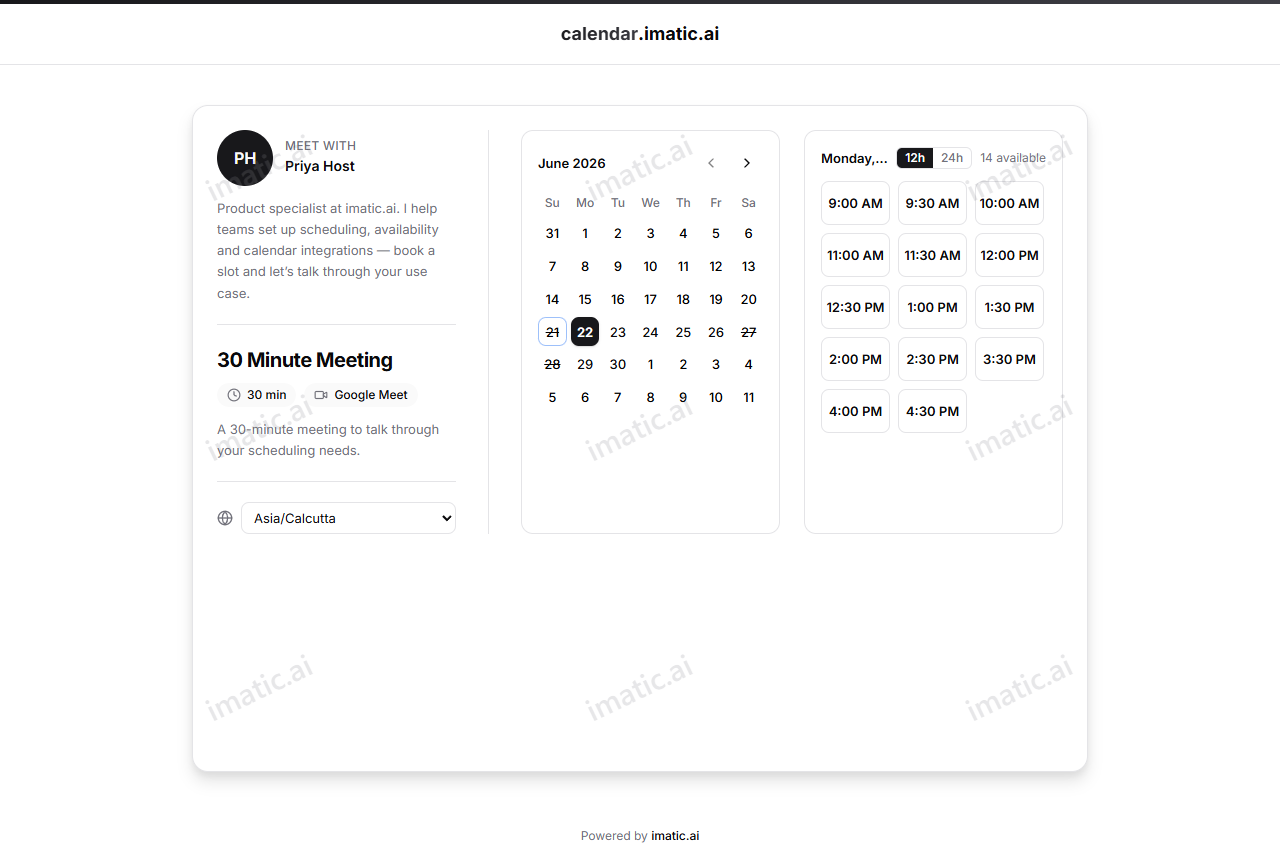
صفحة الحجز الخاصة بك هي ما يراه العالم عندما تشارك رابطًا. يصل إليها المدعوّ، فيختار وقتًا تكون فيه متفرغًا بالفعل، ويجيب عن أسئلتك، ويحجز — دون الحاجة إلى حساب من جانبه. تستعرض هذه الصفحة بالضبط ما يختبره المدعوّون.
لكل نوع فعالية رابطه الخاص، المبني من معرّفك واسم الفعالية المختصر، على سبيل المثال calendar.imatic.ai/book/priya/intro-call.
مسار الحجز
1. ملفك الشخصي
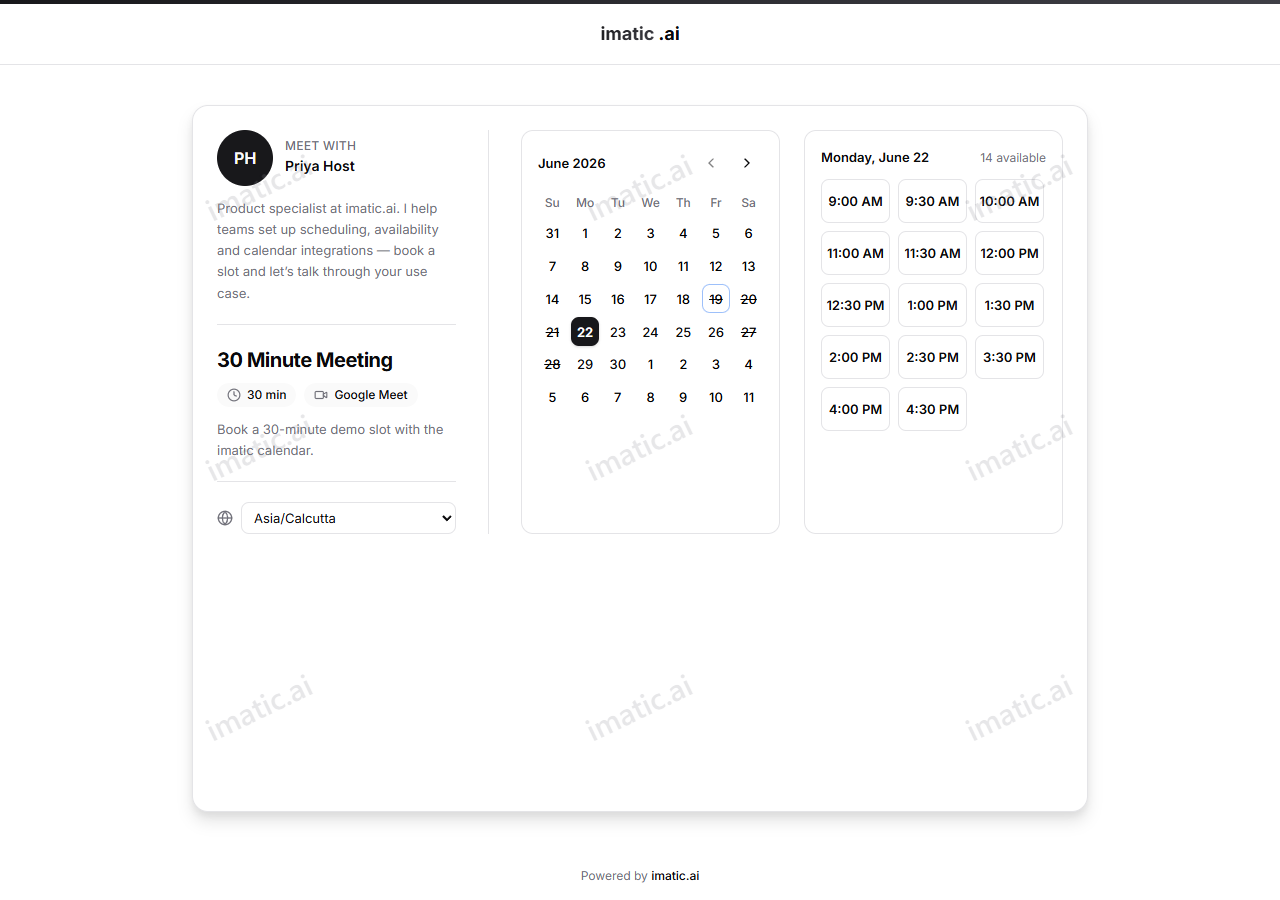
تُفتح الصفحة بـملف المضيف الشخصي — اسمك وتفاصيلك — حتى يعرف المدعوّون على الفور أنهم يحجزون مع الشخص الصحيح والاجتماع الصحيح.
2. اختيار التاريخ
يختار المدعوّون تاريخًا من المنتقي. تكون التواريخ التي تحتوي على أوقات متاحة فقط قابلة للاختيار، بناءً على توافرك، وتجاوزات التواريخ، ووضع النافذة، وحدود الإشعار.
3. اختيار الوقت
يكشف اختيار التاريخ عن أوقات البدء المتاحة. تحترم الأوقات كل قاعدة على نوع الفعالية في آنٍ واحد:
- ساعاتك الأسبوعية وتجاوزات التواريخ
- مدة الفعالية وفاصل الأوقات
- الفواصل الزمنية قبل وبعد
- الحد الأدنى والحد الأقصى للإشعار
- الحد اليومي
4. الإجابة عن أسئلتك
إذا أضفت أسئلة مخصصة، يملؤها المدعوّ هنا. يجب الإجابة عن الأسئلة المطلوبة قبل أن يتمكن من التأكيد. تنتقل إجاباتهم مع الحجز إلى قائمة الحجوزات الخاصة بك.
5. التأكيد
يؤكّد المدعوّ، ويتم إنشاء الحجز.
لا حجوزات مزدوجة، أبدًا
عندما يؤكّد المدعوّ، يحجز imatic Calendar الوقت بشكل ذرّي — إذا حاول شخصان حجز الوقت نفسه في اللحظة نفسها، ينجح أحدهما فقط ويُطلب من الآخر الاختيار من جديد. لن تحصل على حجزين في الموضع نفسه.
المناطق الزمنية، نتولّاها عنك
تقوم صفحة الحجز الخاصة بك باكتشاف المنطقة الزمنية لكل زائر تلقائيًا وتعرض جميع الأوقات بمنطقته الزمنية. تضبط ساعاتك مرة واحدة في منطقتك الزمنية للجدول؛ ولا يضطر المدعوّون أبدًا إلى حساب فروق المناطق الزمنية. شخص في لندن وآخر في نيويورك سيرى كل منهما الوقت نفسه بتوقيته المحلي.
ما يحصل عليه المدعوّ
بعد التأكيد، يصل المدعوّ إلى صفحة تأكيد بها كل ما يحتاجه:
- إضافة إلى التقويم بنقرة واحدة — أزرار لـالإضافة إلى Google Calendar، والإضافة إلى Outlook، وApple /
.ics(تنزيل الموعد لوضعه في Apple Calendar أو أي تطبيق تقويم آخر). - روابط إعادة الجدولة والإلغاء — يمكن للمدعوّ تغيير الحجز أو إلغاؤه بنفسه، دون الحاجة إلى حساب. انظر الخدمة الذاتية للمدعوّ.
- رسالة تأكيد بالبريد الإلكتروني — تُرسل تلقائيًا إلى المدعوّ (وإليك أنت، المضيف) لحظة إجراء الحجز، مع تفاصيل الاجتماع.
صفحات حجز الفريق
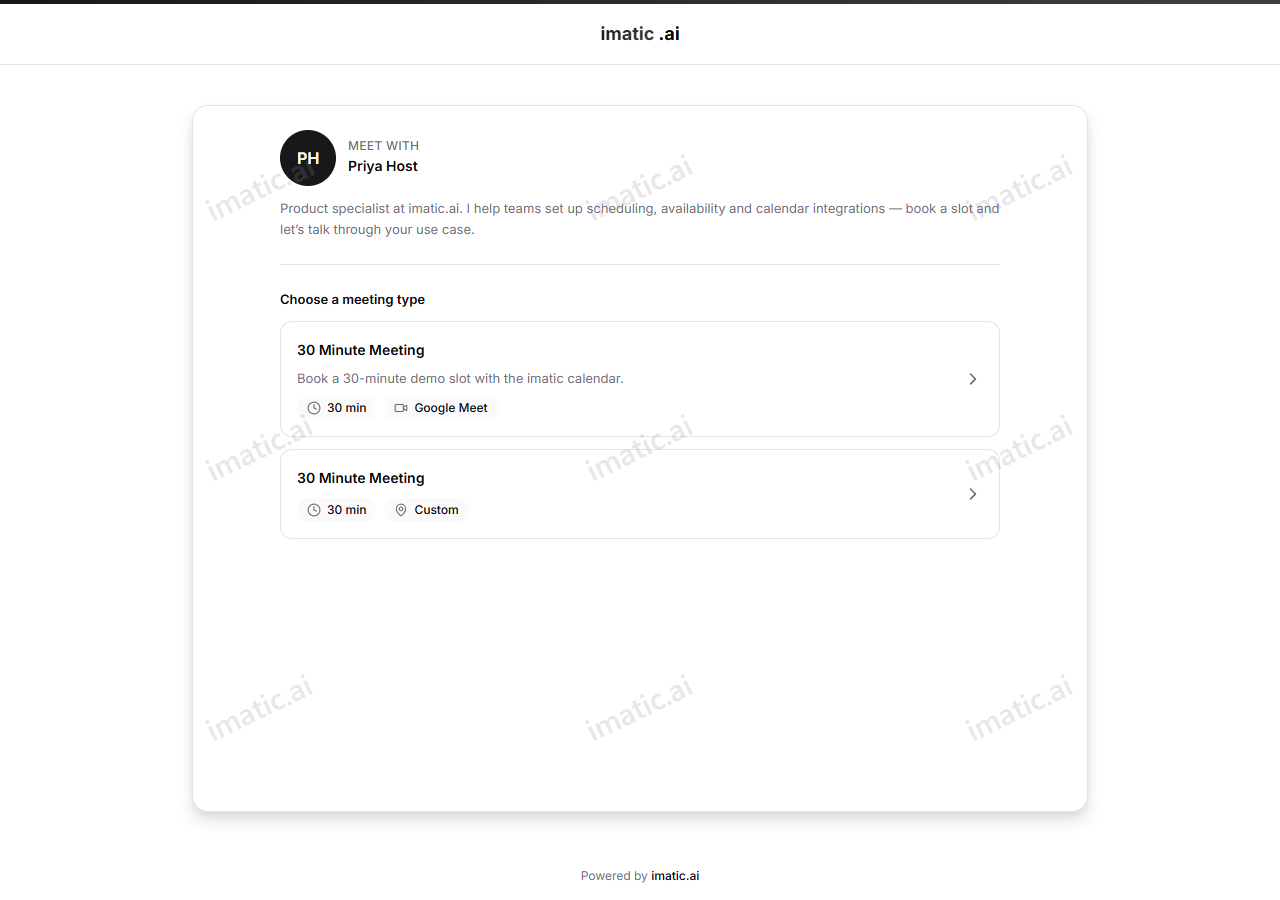
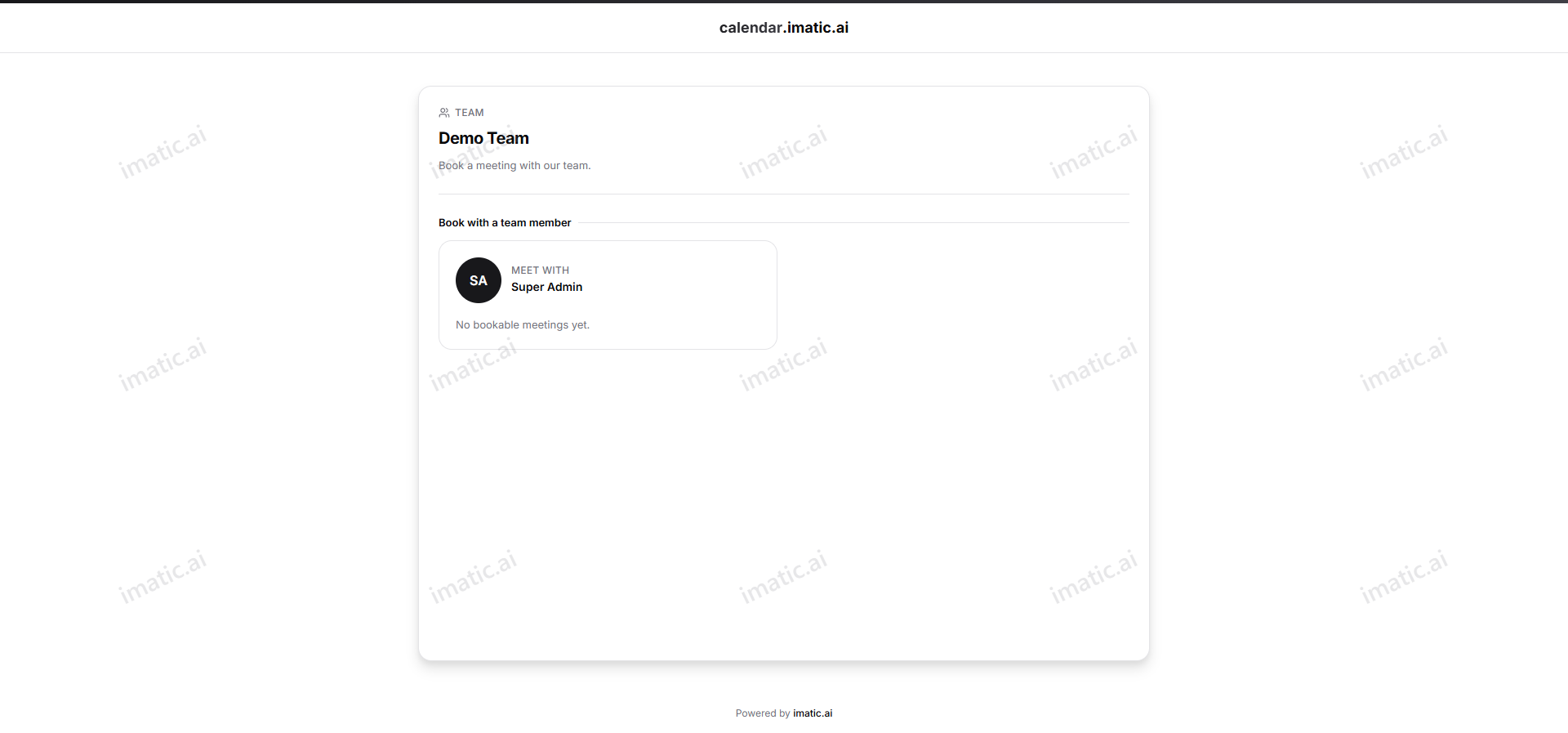
إذا كان لحسابك فريق، يحصل الفريق على صفحته العامة الخاصة حيث يحجز المدعوّون مع الفريق بدلاً من شخص واحد. تُفتح الصفحة بـاسم الفريق ووصف قصير، ثم تعرض أعضاء الفريق القابلين للحجز تحت "احجز مع أحد أعضاء الفريق". يختار المدعوّ العضو الذي يريد مقابلته ويحجز أحد أنواع فعاليات ذلك العضو — بنفس منتقي التاريخ والأوقات في الزمن الحقيقي ومسار التأكيد أعلاه.
اجعلها لك: العلامة التجارية
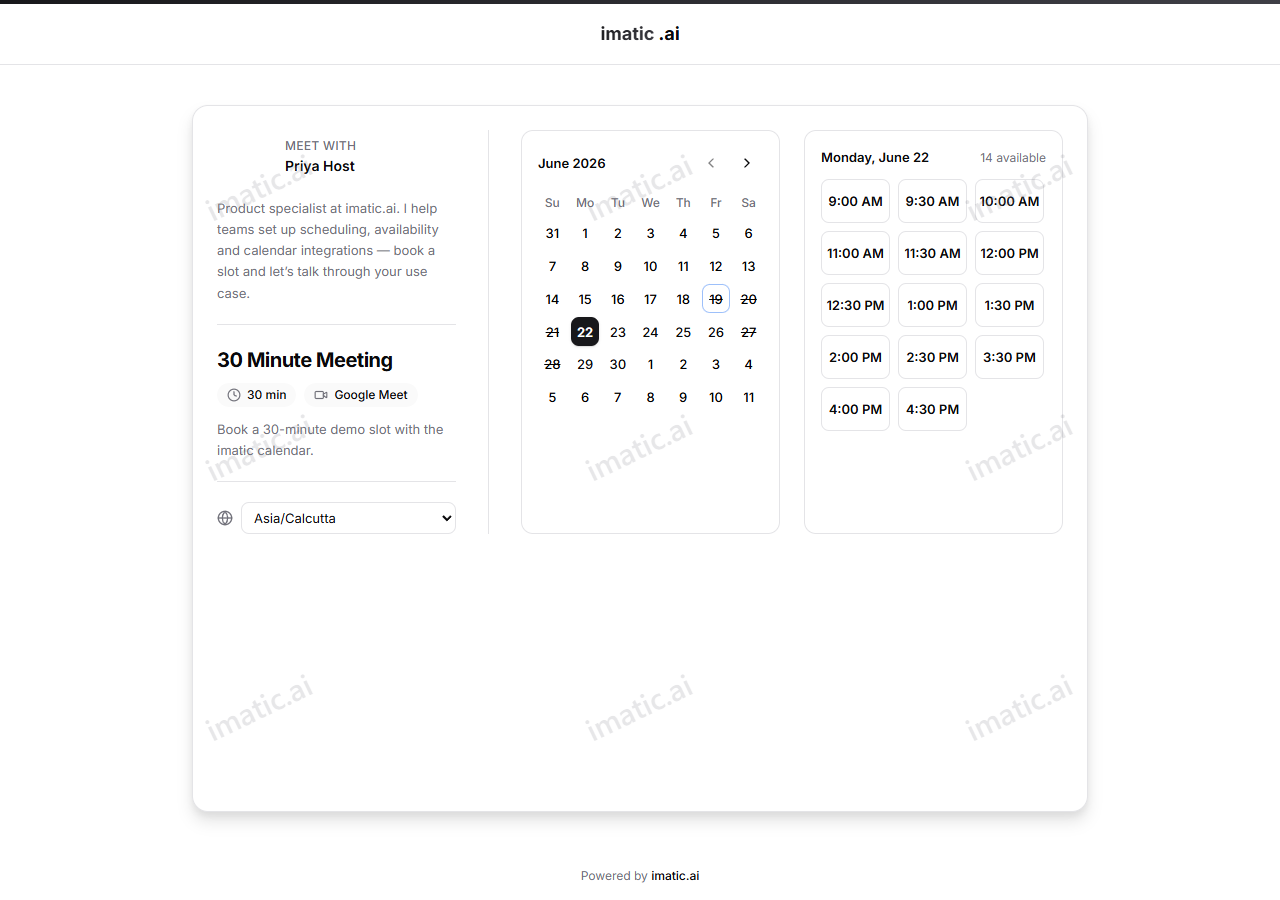
تحمل صفحة الحجز ورسائل التأكيد الخاصة بك علامتك التجارية — شعار مؤسستك، ولونك الأساسي، وبريد الدعم والتذييل الخاص بك. اضبط هذه مرة واحدة ضمن العلامة التجارية في لوحة التحكم، وستعكسها كل صفحة حجز عامة وكل رسالة بريد إلكتروني. يمكنك أيضًا إخفاء تذييل "Powered by imatic".
تبدو رائعة في كل مكان
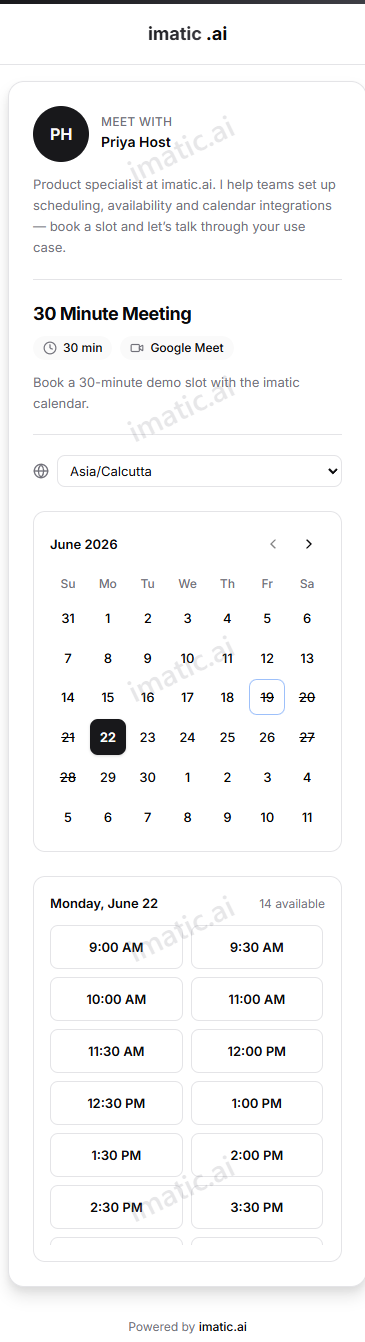
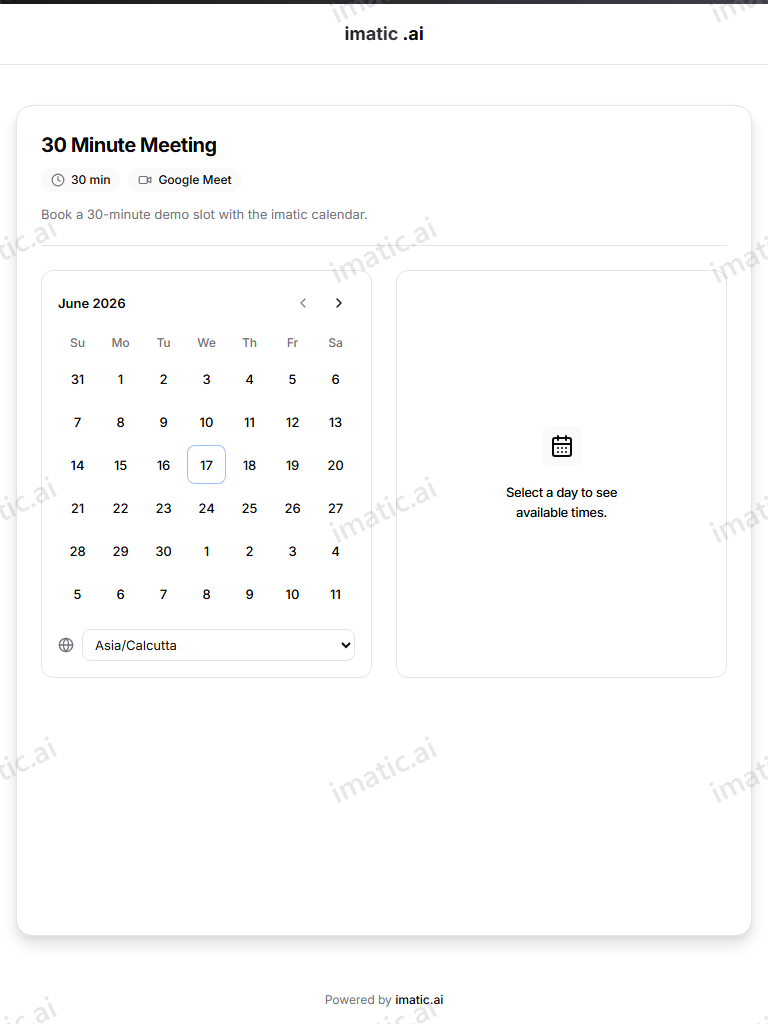
صفحة الحجز الخاصة بك متجاوبة بالكامل وتعمل في السمات الفاتحة أو الداكنة. تتدفق الصفحة نفسها من مسار جوال بعمود واحد، إلى تخطيط لوحي مكدّس، إلى عرض سطح المكتب الكامل جنبًا إلى جنب أعلاه.